
Canvaでインフォグラフィックを作る方法|デザイン初心者でもわかる作り方ガイド
データや統計、業務の流れやサービスの仕組みを、ひと目でわかる形にまとめたい。そうしたニーズに応える手段のひとつが、「インフォグラフィック」です。
SNSやWebコンテンツ、プレゼンテーションなど、あらゆるシーンで目にする機会が増えており、情報発信の必須スキルとして注目されています。
しかし、いざ作ろうとすると「デザインの知識がないと難しそう」「どこから手をつければいいかわからない」と感じる方も少なくありません。
本記事では、インフォグラフィックの基礎知識から種類の選び方、そしてデザインツール「Canva」を使った具体的な作成手順まで、初心者の方でも迷わず進められるよう順を追って解説します。
目次[非表示]
インフォグラフィックとは
まず、インフォグラフィックがどのようなものなのか、その特徴と効果から整理していきましょう。
インフォグラフィックの定義と特徴
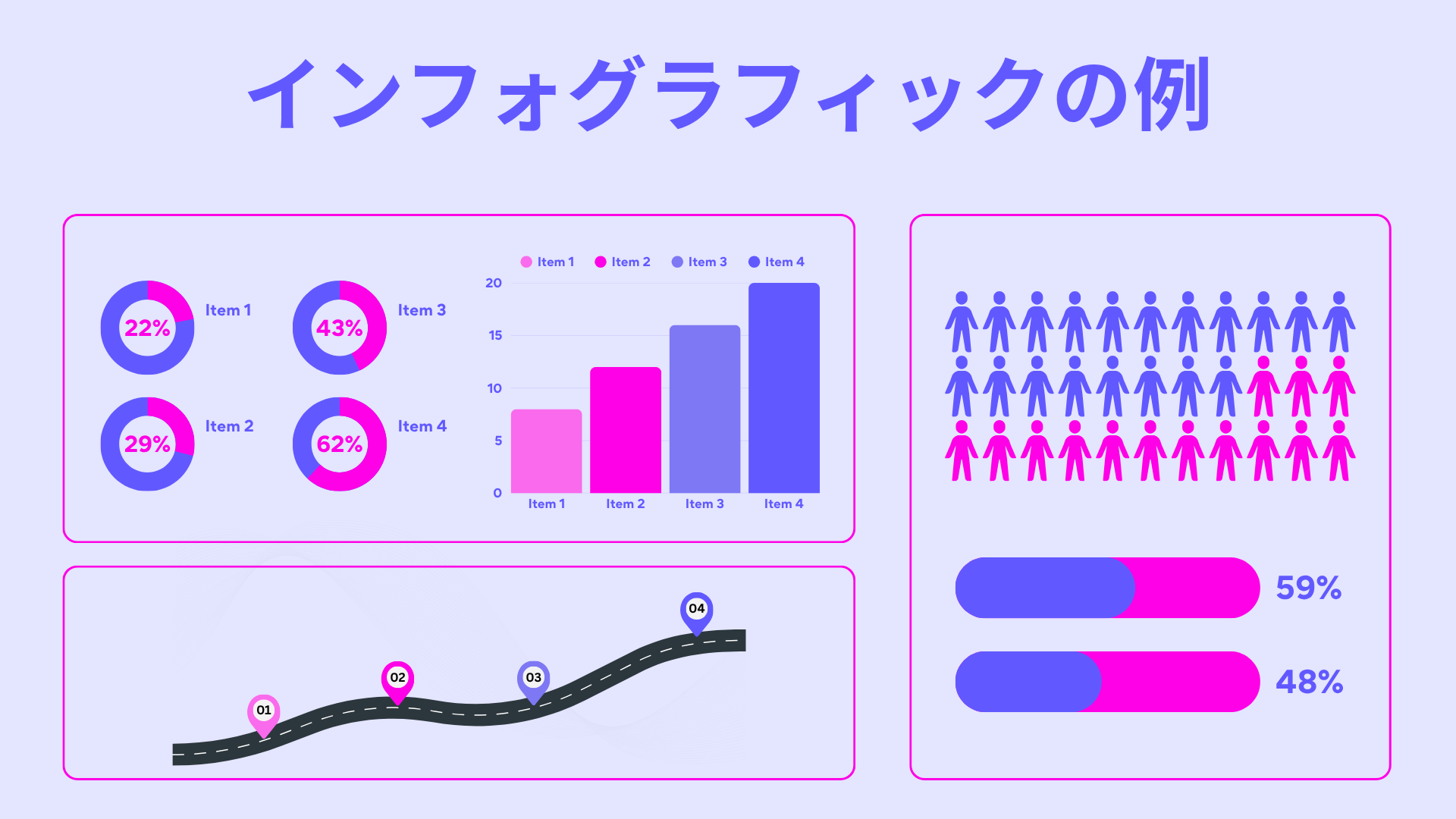
インフォグラフィックとは「情報(Information)」と「グラフィック(Graphic)」を組み合わせた造語で、文字や数字だけでは理解しにくい情報を、図・グラフ・イラスト・アイコンなどを駆使して視覚的に表現する手法です。
「インフォグラフィックは難しいもの」というイメージを持つ方もいるかもしれませんが、実は私たちの日常生活のいたるところに存在しています。
電車の路線図や交通標識、教科書に掲載されている図解や天気予報の画面表示など、これらはすべてインフォグラフィックの一形態です。
WebコンテンツやマーケティングWebコンテンツやマーケティング資料、広報誌など、ビジネスシーンでも幅広く活用されています。
インフォグラフィックが情報伝達に効果的な理由
なぜインフォグラフィックは、文章だけの説明よりも情報を伝えやすいのでしょうか。
その背景には、人間の情報処理の特性があります。
人間の脳は、文字よりも画像のほうを素早く処理できるといわれており、視覚的な情報は言語情報と比べて受け手に与えるインパクトが大きいとされています。
グラフやアイコンを活用することで、重要なポイントが瞬時に伝わり、記憶にも残りやすくなります。
また、視覚的に整理された情報はSNSでの拡散との相性が高く、コンテンツマーケティングの観点からも有効な手段です。
「いいね」や「シェア」が生まれやすく、情報を能動的に広めてもらえる可能性が高まります。
インフォグラフィックの主な種類
インフォグラフィックにはさまざまな形式があり、伝えたい情報の性質に応じて適切な種類を選ぶことが重要です。
代表的なものを以下にまとめます。
【インフォグラフィックの主な種類】
上記の表にはさまざまな種類のインフォグラフィックがあります。しかし、種類の選択を誤ると、どれだけ見た目が美しくても情報が伝わりにくくなります。
「何を・どのように見せたいか」という目的に立ち返り、最も適したフォーマットを選ぶことが完成度を左右します。
作成前に押さえておきたい準備のポイント
インフォグラフィックを作成する前には、情報をきちんと整理し、構成を計画することがとても大切です。
これをしっかり行うことで、完成度の高いインフォグラフィックを作ることができます。
デザインの技術よりも、事前の「設計」がクオリティを決めるといっても過言ではありません。
目的とターゲットを明確にする
制作を始める前に、まず「誰に・何を・なぜ伝えるか」を言葉にします。
この問いに明確に答えられない状態でデザインを進めてしまうと、完成後に「何を伝えたいのかわからない」という仕上がりになりがちです。
またターゲットによって、最適なデザインは大きく異なります。
例えば、子どもや一般消費者向けであれば、明るい色使いやシンプルなイラストが効果的です。
一方、ビジネスパーソンや専門家向けであれば、データの信頼性を重視した落ち着いた配色と、情報量の多い構成が求められることもあります。
ターゲットの年齢層・職業・リテラシーに応じて、使う色・フォント・情報量の粒度まで調整することを意識することが大切です。
情報を収集・整理し、伝える順序を決める
目的とターゲットが定まったら、次は情報収集と整理に入ります。
まずはブレインストーミングのように関連する情報やデータを幅広く集めます。
その後、集めた内容に優先順位をつけて、必要なものを選び、不必要なものを除いてください。
インフォグラフィックにありがちな失敗のひとつが「情報の詰め込みすぎ」です。
要素が多すぎると視覚的なノイズが増え、かえって読み手が混乱してしまいます。
「メインで伝えたいこと」と「それを支えるキーポイント」を2〜3つに絞り込む意識を持つことが大切です。
また、情報を紹介する順序にも気を配ることが大切です。
読み手が段階的に理解を深められるよう、最終的な結論へと自然に誘導できる流れを設計しましょう。
全体レイアウトとデザイン方針を先に決める
情報の整理が終わったら、デザインに入る前にレイアウトの大枠を決めておきます。
ここで押さえておきたいポイントは、人の視線は一般的に「左上から右下」へ流れるという点です。
そのため、最も重要なメッセージやインパクトのある数字は、左上に近い位置に配置するのが基本です。
デザイン方針については、フォントは2種類以内に絞り、メインカラー(ベースとなる色)とアクセントカラー(強調に使う色)を事前に決めておくと、全体の統一感が自然と生まれます。
ポイントは、デザインより先に構成を固めることです。
「何をどの順番で伝えるか」が明確になっていれば、実際の制作もスムーズに進みます。
Canvaによるインフォグラフィックの作り方
前章のように準備が整い次第、Canvaを使って実際の制作に入りましょう。
オンラインデザインツールのCanvaは、ブラウザですぐに利用を開始できます。
以下のステップに沿って進めてみてください。
関連記事:誰でも簡単に無料でデザイン作成が可能な「Canva」とは?使い方や基本機能、料金プラン、商用利用について解説|Canva相談センター
ステップ1:テンプレートを選んでベースを作る
Canvaにアクセスし、検索窓に「インフォグラフィック」と入力すると、用途やテイストの異なる豊富なテンプレートが一覧表示されます。
リスト型・タイムライン型・チャート型など、さまざまな形式のテンプレートが揃っているため、事前に決めた情報の種類や目的に近いものが選択できます。
テンプレートを活用する最大のメリットは、レイアウト設計の手間を大幅に省けることです。
プロのデザイナーが設計した構成をベースにするため、デザイン知識がなくても、はじめから見栄えのよい土台を手に入れられます。
テンプレートを選ぶ際は、後で「色を変えられること」「文字を差し替えられること」が可能であるため、まずは全体のレイアウト構造が目的と合致しているかを確認しましょう。
前述したように、色やフォントは後から自由に変更できるため、最初から完璧にマッチするものを探す必要はありません。
ステップ2-1:テキスト・グラフ・アイコンを編集する
テンプレートを選んだら、各要素を自分のコンテンツに合わせて編集していきます。
①テキストの編集
テンプレート内のテキストボックスをクリックするだけで、文字の変更・フォントの切り替え・色の調整が可能です。
タイトルや見出し、本文テキストをそれぞれ目的に応じた内容に書き換えます。
フォントは統一感を保つため、事前に決めた2種類以内に収めることをおすすめします。
②グラフの編集
Canvaには棒グラフ・円グラフ・折れ線グラフなど多彩なグラフ素材が用意されており、数値を直接入力するだけでグラフが自動生成されます。
雑な操作は不要で、直感的にデータを視覚化できるのが特徴です。
③アイコン・ピクトグラムの活用
Canvaのライブラリには豊富なアイコン素材が収録されています。
検索窓でキーワードを入力するだけで関連するアイコンが表示されるため、各情報の内容や意味を直感的に伝えるアイコンを選んで配置しましょう。
アイコンを活用することで、テキスト量を減らしながらも情報をわかりやすく届けることができます。
ステップ2-2:アニメーション機能でより印象的に見せる
Canvaには、静止画だけでなくアニメーション付きのグラフを作成する機能も備わっています。
なかでも注目したいのが「バーレースチャート(動く棒グラフ)」という機能です。
バーレースチャートとは
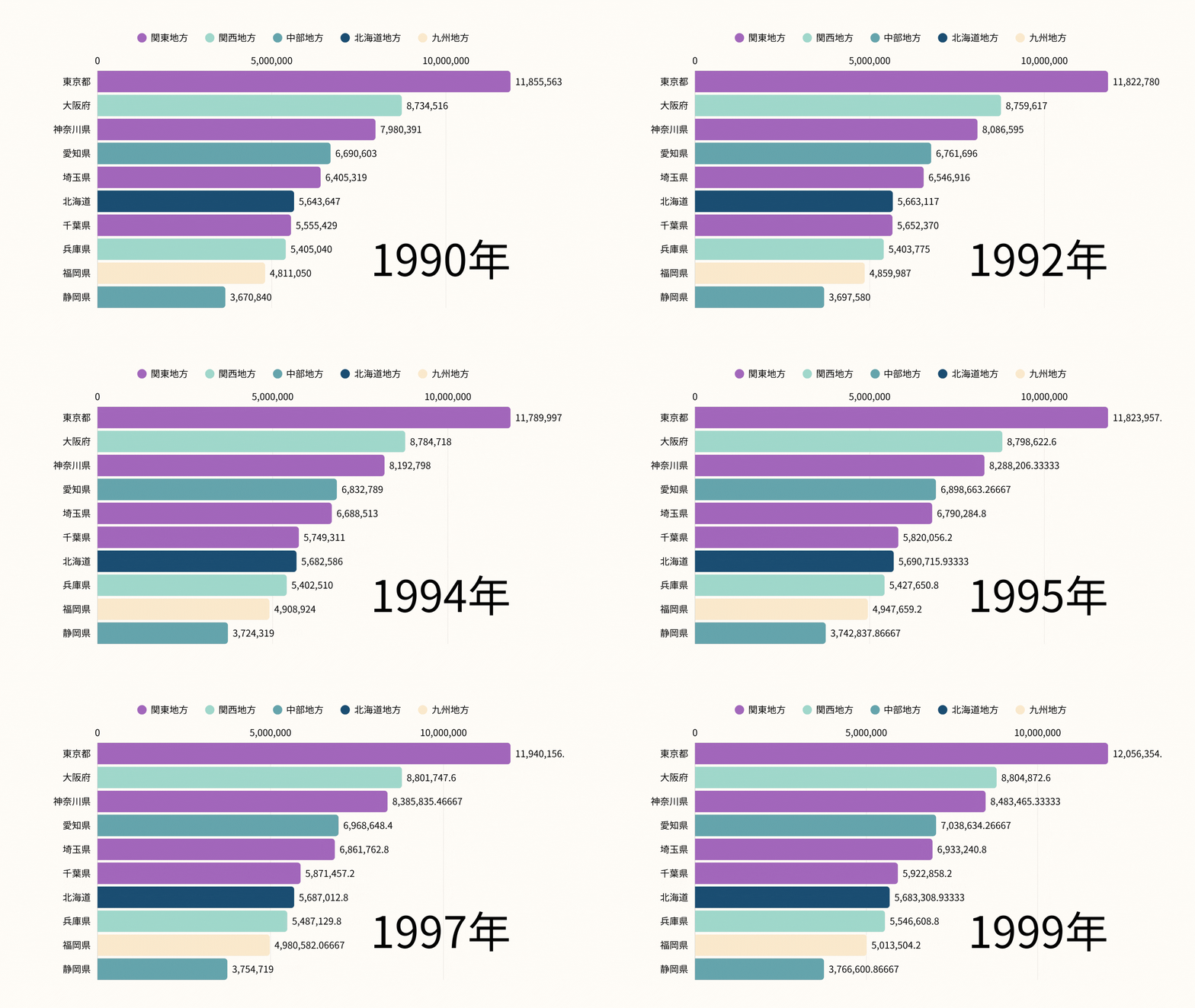
バーレースチャートとは、時系列のデータ変化を、棒グラフがダイナミックに動く形で表現できる機能です。
各棒はデータのカテゴリーを表しており、時間の経過とともに棒が伸び縮みしたり、順位が入れ替わったりする様子をアニメーションで視覚的に示します。
例えば、商品別の売上ランキングの推移、各国の人口変化、アプリのダウンロード数の増減など、「時間の流れとともに何がどう変わったか」を見せたいデータに特に有効です。
静止画では伝えにくい「変化のストーリー」を動的に届けられる点が最大の強みで、SNSや動画コンテンツへの転用とも相性が抜群です。
バーレースチャートの追加手順
Canvaでバーレースチャートを追加するには、以下の手順で操作します。
①グラフを追加する
デザインを開いた状態で、エディターのサイドパネルから「グラフ」を選択します。
表示されない場合は、まず「アプリ」タブを選び、そこから「グラフ」を選択してください。
「動く棒グラフ」の項目から「単色の動く棒グラフ」または「動く棒グラフ(カラー)」のいずれかを選びます。
②データを入力・設定する
グラフを選択した状態でツールバーの「編集」をクリックすると、サイドパネルにデータ入力表が表示されます。
バーレースチャートに必要なデータの構成は以下の通りです。
- カテゴリー変数(ラベル):各棒に対応する項目名(例:商品名、国名)
- 数値:各期間における値(例:売上高、人口)
- 時間ベースの変数:期間を表す列(例:月、年)
- カラーグループ(任意):棒の色を分けたい場合に設定する列
データは手動で直接入力するほか、CSVやXLSXファイルのアップロード、Google スプレッドシートやSalesforceなどの外部ソースとの連携でインポートすることも可能です。
現在、最大1,000行・100列までインポートに対応しています。
③表示内容を選択する
データを入力したら、「グラフの設定」セクションで表示するデータを選択します。
「ラベル」欄で表示する列を、「期間」欄でグラフ本体に反映させる値の列を指定し、必要に応じてカラーを割り当てる列も選択します。
【参考】バーレースチャートのカスタマイズ
グラフを選択してツールバーの「編集」→「カスタマイズ」タブを開くと、以下の設定が行えます。
- タイトル・サブタイトルの追加:グラフの内容を一目で伝えるタイトルを設定できます(タイトルは128文字以内)
- 軸ラベルの表示切り替え:X軸・Y軸にそれぞれタイトルをつけることが可能
- グリッド線のオン・オフ:視認性に応じて切り替えましょう
- 表示バー数の上限設定:画面に表示する棒の本数を制限できます
- 再生速度の調整:変化のテンポをコントロールし、伝えたいリズムに合わせて調整可能
- ループ再生の設定:繰り返し再生するかどうかを選択できます
- ツールチップの表示:グラフにカーソルを合わせたときに詳細データを表示するかどうかを設定できます
これらのカスタマイズを組み合わせることで、データの特性や使用シーンに最適化された動く棒グラフを仕上げられます。
SNSや動画コンテンツへの展開を想定している場合は、再生速度とループ設定を工夫するとより効果的です。
ステップ3:仕上げと書き出し・共有
内容の編集が完了したら、最終確認と書き出し作業に入ります。
①公開前のチェックポイント
以下の点に注意してチェックしてください。
- 情報に誤りがないか(数値・固有名詞・出典など)
- 情報の流れが読み手にとって自然でわかりやすいか
- フォント・色・アイコンのテイストに統一感があるか
- 余白が十分に確保されていて、窮屈な印象を与えていないか
できれば、第三者に確認してもらうことをおすすめします。
作成者本人は情報の内容を把握しているため見落としが生じやすく、初めて目にした人の視点が品質向上に役立ちます。
②書き出し・共有方法
Canvaでは、完成したインフォグラフィックをPNG・PDF・JPGなどの形式でダウンロードできます。
Webサイトへの掲載や印刷物への転用など、使用用途に合わせて最適な形式を選びましょう。
また、Canvaのリンク共有機能を使えば、ダウンロードせずにURLで他者と共有することも可能です。
チームでの共同編集にも対応しているため、社内レビューをスムーズに行えます。
Canvaでインフォグラフィックを作る際のデザインのコツ
操作手順を覚えるだけでなく、デザイン上の原則を知っておくことで、完成度が格段に高まります。
「なんとなく伝わらない」「ごちゃごちゃして見える」と感じる原因の多くは、以下のポイントに起因しています。
シンプルさを保ち、余白を意識する
インフォグラフィックで最も陥りやすいミスが、情報やデザイン要素の詰め込みすぎです。
伝えたいことがたくさんあるほど、ついすべてを盛り込みたくなりますが、要素が多すぎると視覚的なノイズが増え、読み手の注意が分散してしまいます。
意識的に余白(ホワイトスペース)を設けることで、各要素が際立ち、読み手が迷わず情報を追えるようになります。
「もう少し情報を入れたい」と感じるくらいのシンプルさが、実はちょうどよいバランスです。
要素の多さより、「最も伝えたいことが一目でわかるか」を優先的に考えましょう。
色・フォント・アイコンのテイストを統一する
デザインの統一感は、インフォグラフィックの信頼性にも影響します。
配色・フォント・イラストやアイコンのテイストがバラバラだと、全体の印象が散漫になり、情報の説得力も損なわれます。
Canvaのテンプレートをベースに作業する場合、テンプレート内の配色や素材の雰囲気を基準として統一感を保つのが最も効率的です。
色を大幅に変更する場合は、メインカラーとアクセントカラーを決め、その2〜3色の範囲内で調整します。
フォントについても、見出し用と本文用の2種類に絞ることを基本とします。
種類が増えるほど統一感が失われ、デザインが散漫な印象になります。
情報の根拠と正確性を確認する
インフォグラフィックは視覚的に伝わりやすい反面、誤った情報が含まれていると、その内容が強く印象に残ってしまうおそれがあります。
グラフや数値、統計データを使用する場合は、政府機関や公的研究機関、業界団体などが公表する信頼できる情報を出典として使用することが大切です。
また、使用したデータの出典は、図中や脚注、掲載先の本文などで確認できるように明記することをおすすめします。
出典を示すことで、読み手の信頼を高めるだけでなく、内容を確認しやすくなります。
曖昧な記憶や出所の不明な情報をそのまま使わず、掲載前に必ず事実確認を行いましょう。
まとめ
本記事では、インフォグラフィックの基本知識から、Canvaを使った実践的な作成手順、そして完成度を高めるデザインのコツまで解説しました。
制作のポイントを振り返ると、まず「誰に何を伝えるか」を明確にすることが出発点です。
次に、情報の整理と構成設計をデザイン前に済ませ、伝えることを絞り込みましょう。
Canvaのテンプレートを活用すれば、デザイン知識がなくても洗練された仕上がりが実現できます。
最後に、シンプルさ・統一感・情報の正確性という3つの原則を意識して仕上げることが大切です。
ぜひ本記事を参考に、伝えたいことが伝わるインフォグラフィックの制作に取り組んでみてください。
『Canva相談センター』では、Canva製品に精通した専門コンシェルジュが導入に向けた無料相談を承っております。ビジネス版Canva導入をご検討中の担当者さまはお気軽にご相談ください。
問い合わせはこちらから >