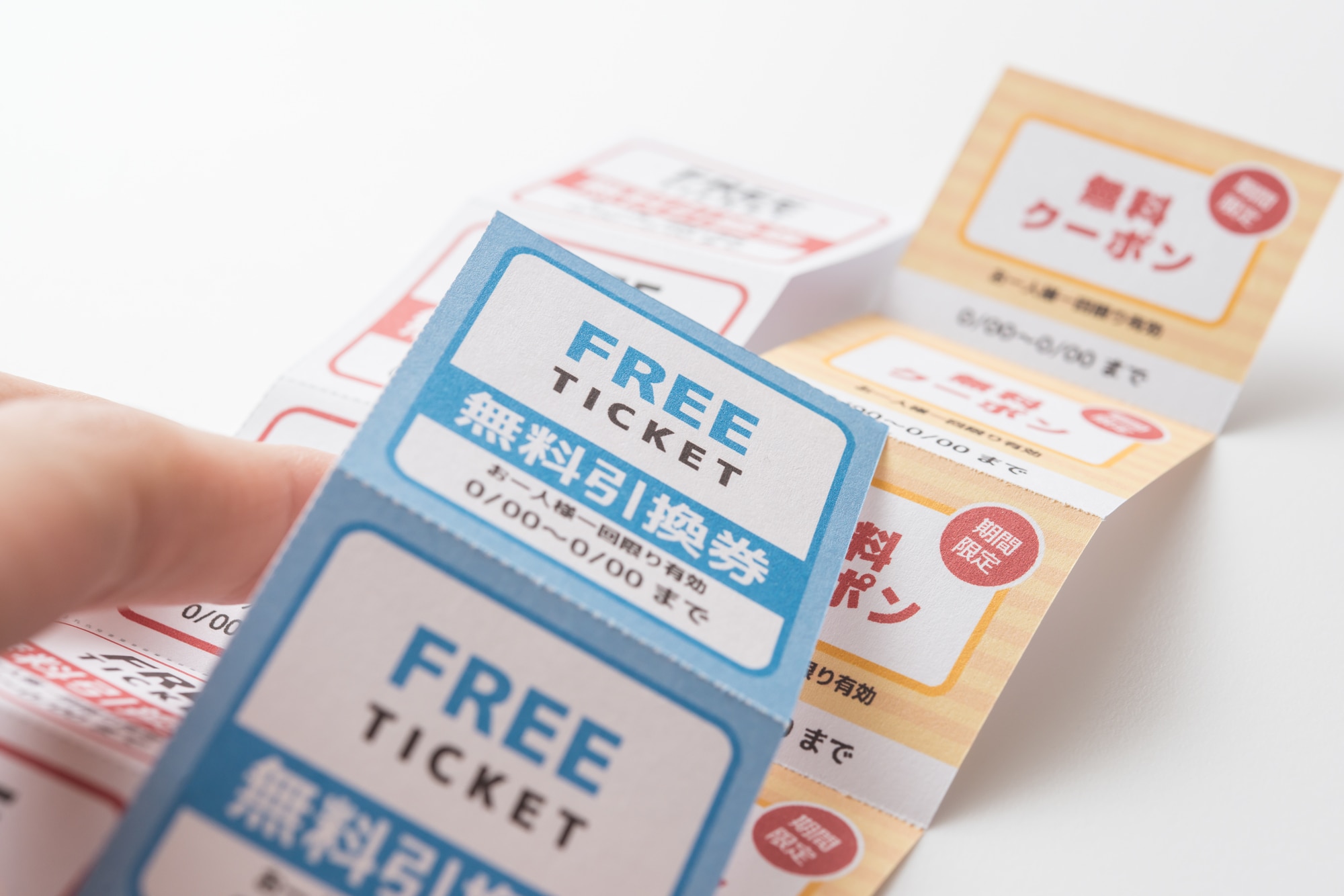
クーポンの作り方をCanvaで実践|ステップ別の手順と活用法を解説
店舗の来店促進やECサイトのリピート購入施策として活用しやすいクーポンですが、いざ制作しようとすると「デザインに自信がない」「どこから手をつければいいかわからない」と悩む方も多いのではないでしょうか。
こうした悩みを解決してくれるのが、デザインツールのCanvaです。
豊富なテンプレートを活用すれば、文字や画像を差し替えるだけで、デザインに慣れていない方でも見栄えのよいクーポンを短時間で作成できます。
本記事では、クーポンを作成する前に決めておきたい基本項目から、Canvaを使った具体的な作成手順までわかりやすく解説します。
効果的なクーポンを作る前に考えるポイント
クーポンは、やみくもに割引するだけでは集客の効果が出にくく、場合によっては来店するお客様の質が下がってしまうこともあります。
そのため、デザインに取りかかる前に「誰に、どのようなメリットを届けたいのか」を具体的にイメージしておくことが、効果的なクーポンを作るうえで大切なポイントとなります。
ターゲットに合わせたクーポン内容を考える
例えば、ファミリー層を集客したいならお子様向けの特典クーポンを、カップル層に訴求したいならペア客向けのサービスを盛り込むなど、ターゲットを具体的にイメージしてみましょう。
そして、クーポンは必ずしも割引や金券として提供することが最適とは限りません。
高級感のある店舗の場合は、ドリンクサービスやアップグレード特典の方が来店意欲を高めやすい場合もあります。
また、既存顧客に次回来店を促すのか、新規顧客の獲得を目指すのかによっても、クーポンの内容や配布のタイミング、有効期限の設定なども変わってきます。
リピートにつなげる仕組みを盛り込む
新規のお客様が再び来店する割合は、小売りの業種によっても変わります。
またリピート率にも幅があり、新しく来店したお客様が自然と再来店することはあまり多くありません。
そこで、最初の来店時に次回使えるクーポンを渡す方法は、どの業種でも継続的な来店を促すうえで有効な方法です。
さらに、有効期限を短めに設定すると、「早めにクーポンを使いたい」という気持ちが高まり、再来店のタイミングをお店側で計画しやすくなります。
また、ポイントカードや会員登録などと組み合わせてクーポンを活用すれば、お客様との継続的な接点をつくることができるだけでなく、長期的なリピーターの獲得にもつながります。
※1 リピート率:一定期間内に新規購入した顧客のうち、2回目以降も商品やサービスを再購入(リピート)した顧客の割合のこと。
クーポンに必ず盛り込むべき3つの要素
割引率や特典内容は、ひと目でわかるよう大きく表示することが重要です。
条件が複雑で小さな文字が詰め込まれていると十分に意図が伝わらず、クーポンの効果も半減します。
また、有効期限は必ず設定してください。
期限がないクーポンは「また今度使えばいい」と後回しにされやすく、来店を促す効果が弱くなります。
さらに、文字だけで説明するよりも、魅力的な写真やイラストなどのビジュアルを活用すると、記憶にも残りやすく、「行ってみたい」という気持ちを引き出しやすくなります。
クーポンの種類と特徴について
クーポンには目的や用途によっていくつかの種類があります。
それぞれの特徴を理解した上で、自店舗に合ったタイプを選ぶことが大切です。以下にクーポンの種類と特徴をまとめました。
【クーポンの種類と特徴】
Canvaでクーポンをデザインする手順
Canvaにはさまざまなクーポンテンプレートが用意されています。
テンプレートを選択し、自分の目的に合わせて内容を変更するだけで、簡単にクーポンを作成できます。
また、アカウントを作成しブラウザからアクセスするだけで利用できるため、専用ソフトをインストールする必要はありません。
関連記事:誰でも簡単に無料でデザイン作成が可能な「Canva」とは?使い方や基本機能、料金プラン、商用利用について解説|Canva相談センター
クーポンの目的と内容を決め、リピートにつながる仕組みも考えておく
前章の「リピートにつなげる仕組みを盛り込む」でもお伝えした通り、デザイン作業を始める前にクーポンの目的や内容をしっかりと企画しておくことが大切です。
例えば、集客を目指すのか、話題を作りたいのか、または既存のお客様に再度来店してもらうこと(リテンション)を目的とするのかによって、クーポンの種類や設計は異なります。
さらに、一度来店してくださったお客様に、次回も足を運んでもらえるような仕掛けを事前に考えておくことも重要です。
例えば、初めて来店された際に次回使えるクーポンをお渡しするなど、購買につながる流れを意識した企画を立てることが、クーポン施策を成功させるポイントとなります。
テンプレートを選んでベースを整える
企画が決まったら、まずCanvaの検索画面で「クーポン」と入力してみましょう。
業種やテイストごとにさまざまなテンプレートが表示されるので、ターゲットのイメージに合ったものを選んで作成を始めます。
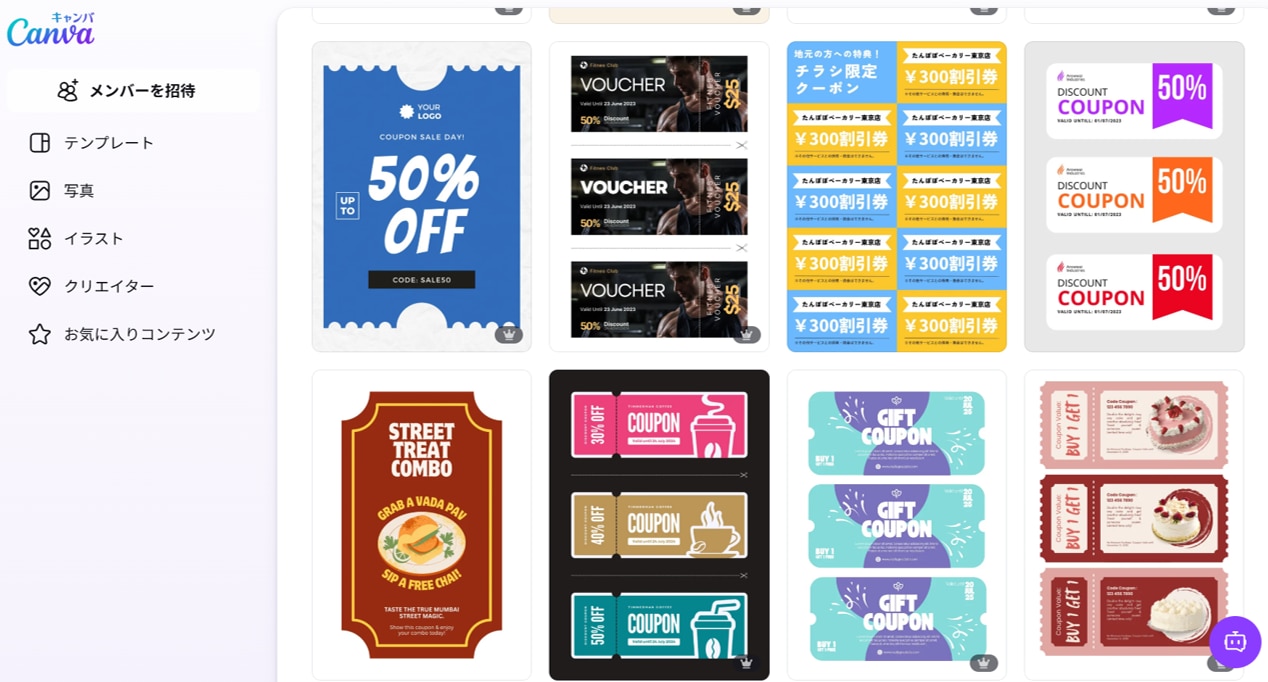
Canvaには360万件以上のテンプレートが用意されており、飲食・美容・ファッション・ECサイトなど、幅広い業種に対応したデザインが揃っています。
テンプレートのカラーやフォントは後から自由に変更できるため、まずはレイアウト構成を重視して選ぶと効率的です。
さらに、自社ロゴや店舗写真などの素材データをアップロードしてクーポンに組み込むことができるため、オリジナリティの高いデザインに仕上げられます。
また、「ブランドキット」※1を使うと、自社のロゴ・カラー・フォントをあらかじめ登録できるため、新しいデザインを作成するたびに設定し直す必要がなくなります。
※1 ブランドキット:企業や個人のロゴ、ブランドカラー、フォント、素材を一括で登録・管理できる機能。これらを共通素材としてチームで共有することで、デザインに一貫性を出し、制作時間を大幅に短縮できる。Canvaビジネスプランは100点、エンタープライズは1000点のブランドキットと承認機能がある。
関連記事:Canvaのブランド機能で社内デザインを統一する方法|Canva相談センター
テキスト・画像・素材を編集して内容を仕上げる
割引率や特典内容のテキストは、ページ内でもっとも目立つ場所に配置します。
また、フォントサイズや太さに変化をつけて、ひと目で内容が伝わるデザインを意識することが重要です。
一方、有効期限や利用条件のテキストは小さめのフォントで記載し、全体のデザインバランスを崩さないように整理しましょう。
Canvaでは1億4,100万点以上のプレミアム写真・動画・イラスト・音源などが利用できます。
そのため、文字だけでは伝わりにくいサービス内容も、ビジュアルで補足できます。
さらに、動画を使ったデジタルクーポンの作成にも対応しています。
Canvaが提供するAI機能をデザインに活用する
Canvaの「マジック作文™」※2機能を使うと、AIがキャッチコピーや説明文の下書きを自動生成するため、テキスト作成に頭を悩ませる時間を大幅に減らすことができます。
また、「ドリームラボ」※3や「マジック生成」※4を活用すればオリジナルのイメージ画像も自由に作れるため、既存の写真素材では表現しにくいビジュアルも簡単に作成できます。
作成したデザインは自動保存されるため、有効期限を更新したクーポンを後から何度でも再発行できます。
保存したデザインをテンプレートとして使うことで、次回以降のクーポン作成も手間を減らせます。
※2 マジック作文™:AIを活用してデザイン制作画面やドキュメント上でブログ記事、SNS投稿、キャッチコピーなどを自動生成するライティングアシスタント機能。
※3 ドリームラボ:文字で説明を入力する(プロンプト)だけで、高クオリティな写真やイラストを瞬時に生成できるAI画像生成機能。
※4 マジック生成:テキスト(プロンプト)を入力するだけで、AIが数秒で高品質な画像や動画を自動作成するツール。
クーポンをお客様に届ける配布・共有の方法
Canvaで作成したクーポンは、そのままデザイン画面から印刷の発注、データのダウンロード、SNSへの投稿まで、一連の配布作業をまとめて行うことができます。
用途に応じて、配布方法を選びましょう。
印刷と配布の方法
Canvaのデザイン画面から直接印刷を発注できるため、マット紙・光沢紙・再生紙など、好みに合わせて用紙を選べます。
通常3〜5日で届きますが、エクスプレス便を利用すれば最短で手元に届くため、急ぎのキャンペーンにも対応できます。
また、自分で印刷会社を選ぶ場合は、PDF形式での書き出しが高解像度を保ちやすく、印刷会社への入稿データとしてもそのまま使用できます。
印刷するクーポンには管理番号やQRコードを入れておくと、配布効果の把握や不正利用の防止につながりやすくなり、次回の施策を改善するデータとしても活用できます。
マジックリサイズ™で複数の媒体に対応する
Canvaの「マジックリサイズ™」※5機能を使うと、作成したクーポンのデザインをワンクリックで別のサイズに変換できるため、印刷用やSNS用、メール用などさまざまな媒体向けに素早く展開できます。
例えば、名刺サイズで作成した紙クーポンを、そのままInstagram投稿用やLINE配信用のサイズに自動変換できるため、媒体ごとにゼロからデザインし直す必要がありません。
同じデザインを複数の用途で使い回せるため、キャンペーンごとのクーポン制作にかかる時間を大幅に短縮できるだけでなく、施策全体のスピードアップにもつながります。
※5 マジックリサイズ™:作成したデザインをワンクリックで異なるサイズやフォーマットに自動変換する機能。
Canvaのマジックリサイズについて知りたい方はこちらをご覧ください。
⇒ Canvaのマジックリサイズ ※Canva公式サイトへ遷移します。
デジタルクーポンをSNSやメールで配布する
Canvaのデザイン画面からは、Facebook・Instagram・X(旧Twitter)などのSNSに直接投稿できるため、デジタルクーポンとして幅広く届けることもできます。
また、デザインをJPGやPNG形式でダウンロードすれば、メールの添付ファイルやLINEへの配信にも活用できるため、印刷コストをかけずに配布できるのが大きなメリットです。
さらに、紙クーポンとデジタルクーポンは同じCanvaのデザインから作成できるため、一度デザインを作れば両方に対応できます。
Canvaのブランドキットでクーポン制作を効率化する
前述したように「ブランドキット」に自社のロゴ・カラー・フォントをあらかじめ登録しておくと、新しいクーポンを作成するたびに毎回設定し直す必要がありません。
加えて、デザイン担当者が変わっても、「ブランドキット」があることで、ブランドイメージの一貫性が保たれます。
また、複数のスタッフで共同編集できるため、店舗や部署をまたいだクーポン制作もチームで効率よく進められます。
作成済みのクーポンデザインはテンプレートとして保存しておくことで、季節や時期に合わせて少ない手間で更新することができます。
効果を高めるクーポンデザインの3つのコツ
デザインの細部を工夫することでクーポンの訴求力は大きく変わります。
Canvaの機能を最大限に活かしながら、より多くの反応を得られるクーポンを作るためのポイントを紹介します。
ターゲット層に合わせたカラーとトーンを選ぶ
例えば、カジュアルな雰囲気にしたい場合は、明るく親しみやすいカラーを使うと効果的です。
一方、高級感を演出したいときは、ゴールドや深みのあるトーンを使うと良いでしょう。
色数は2〜3色に絞り、最も目立たせたいメッセージ(割引率や特典など)にアクセントカラーを使うことで、自然に視線を集めることができます。
また、ターゲットに合わせた読みやすいフォントサイズを選ぶことが大切です。
特に高齢者の方をターゲットにする場合は、文字の大きさや行間に十分な余裕を持たせてください。
余白と情報量のバランスを意識する
情報を詰め込みすぎると見にくくなるため、余白をしっかりと取って、すっきりとしたデザインにしましょう。
伝えたいポイントは1つに絞り、そのほかの情報は補足的に配置することで、伝えたい内容がよりしっかり伝わります。
また、Canvaのガイド機能やグリッド※6を使うと、画像や文字の配置を整えやすく、仕上がりのクオリティが安定します。
※6 ガイド機能やグリッド:デザイン内の写真、文字、素材を整然と配置するための「補助線」や「枠組み」のこと。定規とガイド表示で、要素の均等配置や、グリッドで画像コラージュの作成が簡単にでき、印刷物やWEB用デザインの仕上がりを高めることができる。
印刷物とデジタルで使い分けるサイズ設定
Canvaでは名刺サイズ・はがきサイズなどの印刷向けサイズから、SNS向けのデジタルサイズまで、用途に合わせたキャンバスサイズを選べます。
印刷用クーポンを作る場合は、「トリムマーク・塗り足しを追加」※7の設定を有効にすることで、裁断時のズレを防ぐための余白が自動で加わり、仕上がりがきれいに整いやすくなります。
デジタルクーポンの場合は、スマートフォンで見たときにどう見えるかを最後に確認しましょう。
文字が読みにくくないか、ボタンなどの要素がはっきり見えるかをしっかりチェックしてから配布することが大切です。
※7 トリムマーク・塗り足し:仕上がりサイズより上下左右3mm外側に背景を広げることで、高品質な仕上がりが期待できる(トリムマークは印刷所が断裁する目印であり、塗り足しはそのズレを吸収する余白)。
まとめ
クーポンは、ターゲットや目的を明確にしたうえでデザインと配布方法を考えることで、はじめて集客やリピーター獲得に効果を発揮します。
Canvaを活用することで、デザインの専門知識がなくても、豊富なテンプレートとAI機能を組み合わせて、高品質のクーポンを短時間で作成できます。
また、ひとつのデザインから印刷版とデジタル版の両方を展開できるため、施策のスピードと一貫性を両立できる点もCanvaの大きな魅力ですぜひ本記事を参考に、Canvaを使ったクーポン制作に取り組んでみてください。
『Canva相談センター』では、Canva製品に精通した専門コンシェルジュが導入に向けた無料相談を承っております。ビジネス版Canva導入をご検討中の担当者さまはお気軽にご相談ください。
※InstagramおよびInstagramロゴは、Meta Platforms, Inc.の商標または登録商標です。
※LINEおよびLINEロゴは、LINEヤフー株式会社の商標または登録商標です。
※FacebookおよびFacebookロゴは、Meta Platforms, Inc.の商標または登録商標です。
※X(旧Twitter)は、X Corp.の商標または登録商標です。