Canvaのマジックレイヤーとは?画像をレイヤー分解する使い方・注意点・活用例を解説
「AIで生成した画像の文字を少しだけ修正したい」「素材の位置を動かしたい」と思っても、JPGやPNGのように平面化された画像では、文字や素材だけを個別に編集できず困ることがあります。
そんなときに役立つのが、CanvaのAI機能「マジックレイヤー」です。
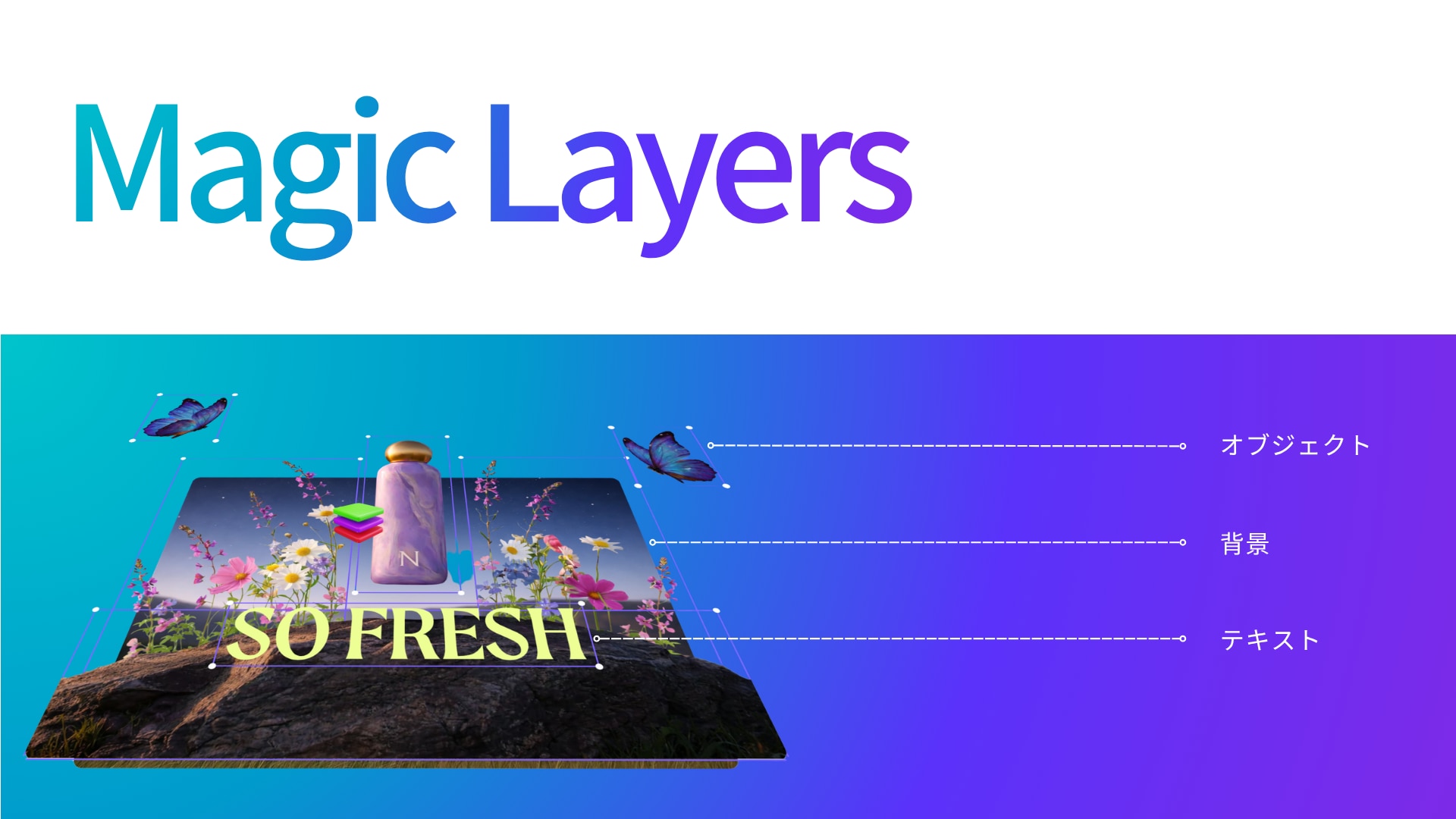
マジックレイヤーは、1枚の画像をAIが解析し、文字・素材・背景などを編集可能なレイヤーに自動分解する機能です。
本記事では、マジックレイヤーの基本機能、使い方、対応ファイル形式、活用例、利用時の注意点をわかりやすく解説します。
※ 本ブログ記事の内容は、記事掲載時点の情報に基づいて記載されています。そのため、アップデートなどにより現行の情報と異なる場合があります。あらかじめご了承ください
目次[非表示]
Canvaのマジックレイヤーとは
マジックレイヤーは、PNGやJPGなどの「1枚のフラットな画像」をAIが自動で解析し、文字やイラスト、背景などの構成要素ごとに個別のレイヤーへ分解するCanvaのAI機能です。
通常、JPGやPNGは1枚の画像として保存されているため、文字だけを直したり、素材だけを動かしたりすることは簡単ではありません。
しかし、マジックレイヤーを使えば、元データが手元にない画像でも、必要な部分だけを編集しやすくなります。
たとえば、AIで生成した画像や、PDFからPNG・JPGに書き出したデザインの文字を修正したい場合に便利です。
素材の移動や削除、色の変更もしやすくなるため、デザインを最初から作り直す手間を減らせます。
関連記事:誰でも簡単に無料でデザイン作成が可能な「Canva」とは?使い方や基本機能、料金プラン、商用利用について解説|Canva相談センター
AIで画像を編集可能なレイヤーに自動分解する機能
マジックレイヤーは、1枚の平面画像をAIが解析し、文字・素材・背景といった要素ごとに分離してくれる機能です。
分解後は、各要素をCanva上で個別に選択できるようになります。
そのため、画像内のテキストを変更したり、イラストの位置を動かしたり、背景だけを調整したりといった編集が可能になります。
特に、AIで生成した画像の細部を調整したい場合や、元データがないバナー・チラシを再利用したい場合に役立ちます。
従来の画像編集との違い
従来、1枚のフラットな画像の一部を修正したい場合は、元のデザインデータを開いて編集するか、ゼロからデザインを作り直す必要がありました。
しかし、マジックレイヤーを使えば、画像内の特定要素だけをピンポイントで編集しやすくなります。
他のツールで作成した画像や、AIで生成した画像であっても、Canvaに取り込むことで編集可能な状態に変換できる点が大きな特徴です。
利用できる環境
マジックレイヤーは、デスクトップとモバイルの両方で利用できます。
Canvaのホーム画面に表示されるマジックレイヤーのボタンからアクセスし、編集したい画像をアップロードすると作業を始められます。
なお、マジックレイヤーの利用にはCanvaのAIクレジット※1が消費されます。
毎月使える回数や利用枠は契約しているプランによって異なるため、事前に確認しておくと安心です。
最新の利用回数や対象プランについては、Canva公式ページ内の「機能の比較」>「AI作成ツール(共通利用枠)」>「マジックレイヤー」をご確認ください。
https://www.canva.com/ja_jp/pricing/
※1 AIクレジット:Canvaの「マジックスタジオ」というAI機能群(Magic Media、マジック消しゴム、テキスト生成、マジックレイヤーなど)を利用する際に消費する仮想的な単位です。 契約しているプランによって毎月付与されるクレジット数が異なり、クレジットがなくなると、その月のAI機能の利用が制限されます。
マジックレイヤーでできること
マジックレイヤーで分解した画像は、通常のCanvaデザインと同じように個別要素を操作できます。
ここでは、代表的な編集内容を紹介します。
画像内の要素を個別に操作する
分解後の画像は、文字や素材、背景といった各要素を独立したレイヤーとして扱えるようになります。
たとえば、画像内のイラストだけを移動したり、不要なオブジェクトを削除したり、特定の素材だけを拡大・縮小したりできます。
レイアウトの細かい調整や、全体のバランスを見直す作業にも便利です。
文字や色をピンポイントで編集する
画像内のテキストは、分解後に書き換えられる場合があります。
フォントサイズや色の変更にも対応しているため、イベント名、日付、価格、キャッチコピーなどを後から修正したいときに役立ちます。
また、背景や素材の色をブランドカラーに合わせたり、レイヤーごとにCanvaのエフェクトやフィルターを適用したりすることも可能です。
AIで生成した画像をそのまま使うのではなく、自社のトーンや目的に合わせて仕上げ直せる点がメリットです。
素材の差し替えで再利用性を高める
既存の画像要素を新しいビジュアルへ置き換えることで、過去に作成したデザインを別用途にリメイクできます。
たとえば、キャンペーンごとに訴求素材を入れ替えたり、AIで生成したベース画像を自社ブランド仕様に整えたりできます。
1つのデザインから複数のバリエーションを作成できるため、制作工数の削減と表現の幅の拡大を両立しやすくなります。
マジックレイヤーの使い方
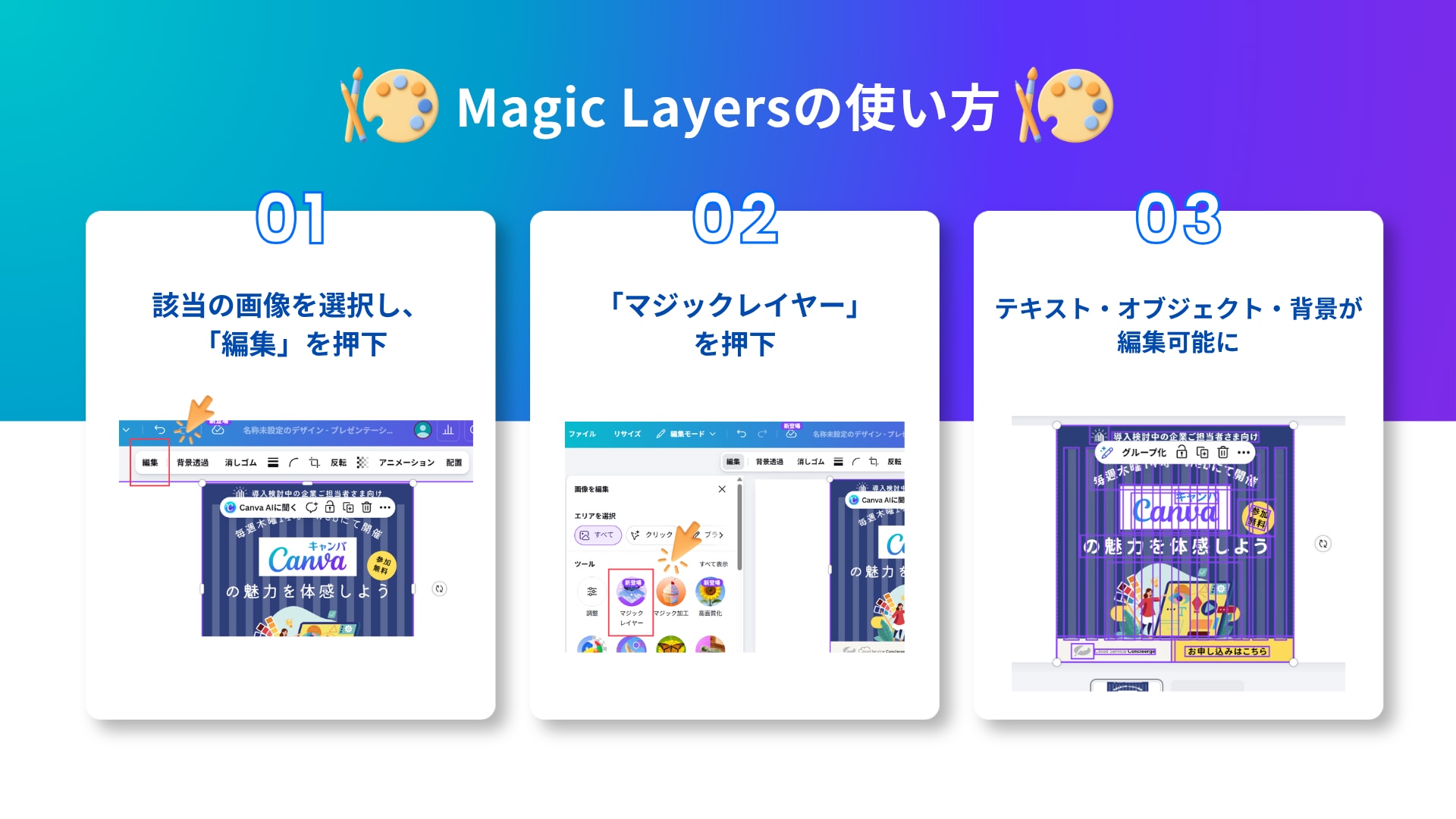
Canvaのマジックレイヤーは、ホーム画面とエディター画面のどちらからでも利用できます。
それぞれの操作手順を確認していきましょう。
使用前の準備
マジックレイヤーが対応しているファイル形式は、PNGとJPGの2種類です。
PDFやPowerPoint、複数ページの資料をそのまま分解することはできません。
PDFやPowerPoint、NotebookLMなどで作成した資料を編集したい場合は、事前に1ページずつPNGまたはJPGとして書き出してからアップロードする必要があります。
また、元データの形式によっては、書き出し時に解像度やレイアウトが変化する場合があります。
アップロード前に、画像の文字や図形が崩れていないか確認しておきましょう。
関連記事:Canvaとパワーポイントとの互換性は?エクスポートする方法や組み合わせメリットについて解説|Canva相談センター
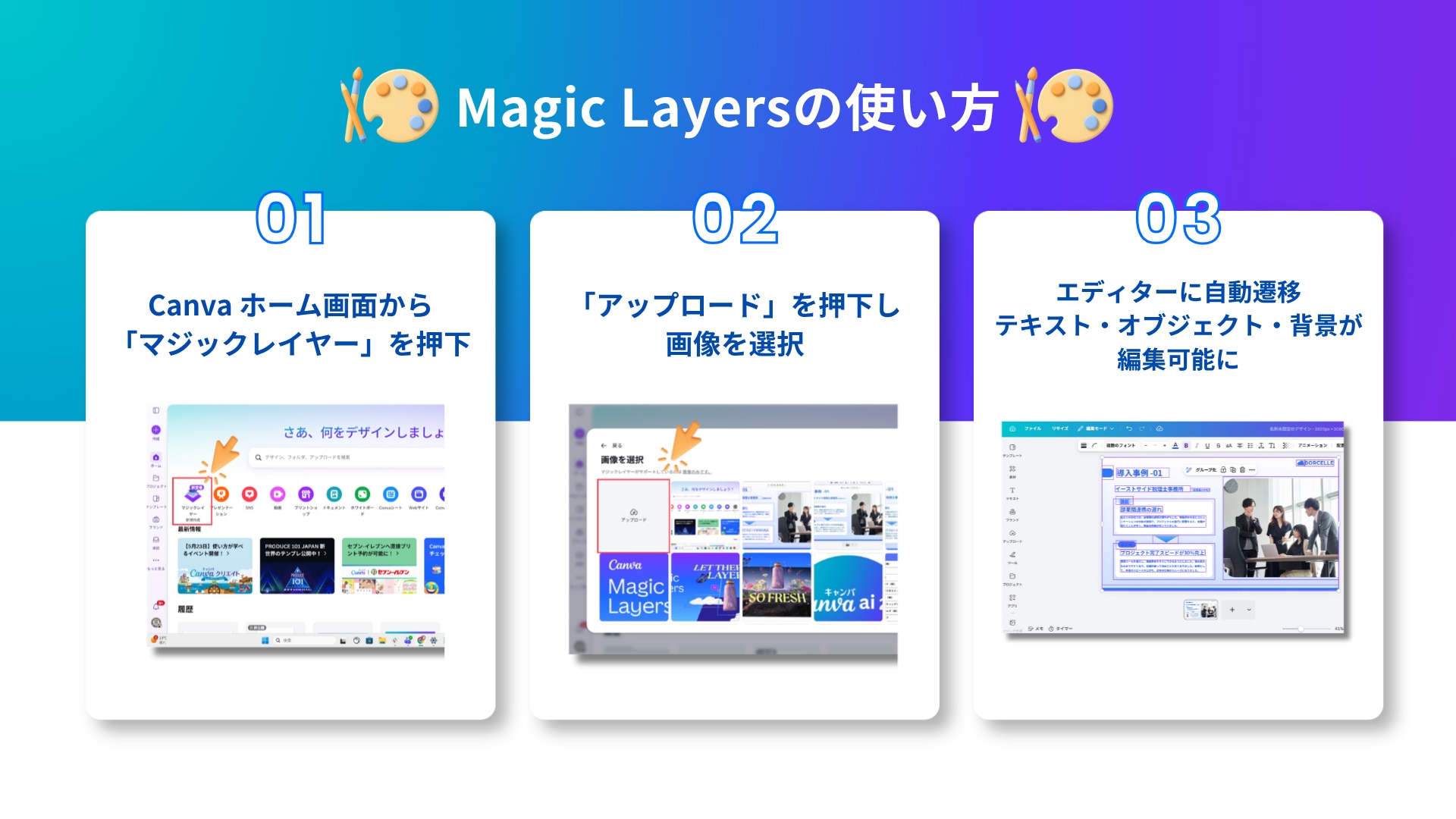
ホーム画面から使う手順
ホーム画面からの操作は、画像を一枚だけ素早く編集したいときに便利な方法です。
エディター画面から使う手順
エディター画面からの操作は、既存のデザインに画像を組み込みながら編集したい場合に向いています。
対応ファイル形式と制限事項
マジックレイヤーを使う前に、対応ファイル形式と制限事項を確認しておくことが重要です。
事前に把握しておくことで、想定外のトラブルを避けやすくなります。
JPG・PNGの単一ページのみ対応
マジックレイヤーで利用できるのは、JPGまたはPNGの単一ページ画像のみです。
PDF、PowerPoint、ベクター画像、複数ページの文書には対応していません。
複数ページの資料を編集したい場合は、ページごとにJPGまたはPNGとして書き出し、それぞれ個別にアップロードする必要があります。
また、写真のように写実的な画像は、構成要素の境界が曖昧になりやすいため、分解結果が安定しない場合があります。
画像サイズや解像度の制限
マジックレイヤーでは、画像サイズにも制限があります。
最も長い辺が5,000pxを超える画像はサポートされていません。
また、解像度の低い画像や圧縮率の高い画像は、AIによる解析精度が下がりやすくなります。
できるだけ鮮明で、文字や素材の境界がはっきりした画像を用意すると、分解後の編集がしやすくなります。
AIクレジットの消費に関する注意点
マジックレイヤーの利用にはCanvaのAIクレジットが消費されます。
AIクレジットとは、CanvaのAI機能を利用する際に消費される利用枠のことです。
契約しているプランによって毎月付与されるクレジット数が異なり、クレジットがなくなると、その月のAI機能の利用が制限される場合があります。
業務で頻繁に使う場合は、現在のプランでどの程度利用できるかを事前に確認しておきましょう。
ビジネスシーンでのマジックレイヤー活用例
マジックレイヤーは、社内資料や販促物、SNS投稿の作成効率を高める機能として活用できます。
ここでは、実務で使いやすい代表的なシーンを紹介します。
AI生成画像を販促物として仕上げる
AIで作成したチラシやバナーのベース画像をマジックレイヤーで分解すれば、テキストや素材を後から調整できます。
たとえば、イベントの日時や場所、価格などの情報を正確に書き換えたうえで、自社のブランドカラーやロゴを反映できます。
AIで生成した段階では細部に不満が残るデザインでも、マジックレイヤーで仕上げ工程を加えることで、実用的な販促物として活用しやすくなります。
既存デザインのリメイクで制作工数を軽減する
過去に作成したチラシやバナーから一部の要素だけを更新したい場合にも、マジックレイヤーは役立ちます。
キャンペーンごとにテキストや訴求素材を入れ替えて再利用できるため、ゼロから作り直すよりも短時間で新しいクリエイティブを作成できます。
デザインの基本構造を維持したまま訴求内容だけを差し替えられるため、シリーズ展開やABテストにも活用しやすいでしょう。
また、制作担当者が退職して元のデータファイルが見つからない場合でも、画像データが残っていれば、マジックレイヤーで文字や要素を編集しやすくなります。
制作データの引き継ぎ不足や急な修正対応にも役立ちます。
社内資料やSNS投稿の編集効率を高める
資料に含まれる画像内の文字や数値を素早く修正したい場面でも、マジックレイヤーは便利です。
SNS投稿用の画像をターゲットや媒体に合わせてカスタマイズしたり、社内資料の一部を用途に応じて変更したりできます。
デザインに不慣れな担当者でも、既存の見た目を活かしながら修正しやすくなる点がメリットです。
Canvaではチームでデータを共有できるため、マジックレイヤーを活用すれば、バナーや資料の修正・量産作業をチーム内で引き継ぎやすくなります。
NotebookLMで作成したスライドをCanvaで仕上げる
NotebookLMなどでスライドのたたき台を作成し、画像として書き出したうえでCanvaに取り込めば、マジックレイヤーを使って文字や図形、背景を個別に編集できます。
NotebookLMで資料の骨子を作り、Canvaでデザインを整えることで、資料作成のスピードと仕上がりの品質を両立しやすくなります。
特に、社内説明資料、セミナー用スライド、営業資料、SNS用の図解コンテンツなどを効率よく作りたい場合に有効です。
マジックレイヤー活用時の注意点
便利なマジックレイヤーですが、すべての画像を正確に分解できるわけではありません。
以下の点に注意しましょう。
複雑なデザインは分解精度が下がる場合がある
文字や素材が複雑に重なったデザイン、装飾が多い画像、写真の上に文字が重なっている画像では、レイヤー分解の精度が下がる場合があります。
レイヤーの前後関係が崩れたり、背景と素材がうまく分離されなかったりすることもあります。
マジックレイヤーの精度を高めるには、要素同士の境界が明確で、構成がシンプルな画像を選ぶことがポイントです。
フォントが自動的に置き換えられる場合がある
マジックレイヤーの処理後、画像内のフォントがCanvaに搭載されているフォントへ自動的に置き換えられる場合があります。
元画像のフォントと完全に一致しないこともあるため、編集後は見た目を必ず確認しましょう。
ブランド指定のフォントがある場合は、編集時に再設定し、ブランドガイドラインから外れないように調整することが大切です。
関連記事:ブランドガイドラインとは?役割から運用・管理方法まで徹底解説|Canva相談センター
オブジェクトの画質が劣化する場合がある
マジックレイヤーで分解した後に、オブジェクトを拡大・移動・再配置すると、元画像より画質が粗く見える場合があります。
特に、解像度の低い画像や圧縮された画像を使う場合は注意が必要です。
チラシ、広告バナー、営業資料など公開・配布を前提とする制作物では、編集後の画質を必ず確認しましょう。
必要に応じて、高解像度の元画像を用意したり、Canva上で素材を差し替えたりすると仕上がりを保ちやすくなります
著作権や商用利用可否を事前に確認する
既存画像や他サービスで作成したデザインをマジックレイヤーで編集する場合は、元データの著作権や商用利用可否を事前に確認することが重要です。
ストックフォトサービス※2で購入した素材や、生成AIで作成した画像であっても、利用規約によっては再編集、二次利用、商用利用が制限されている場合があります。
権利関係が不明な画像は、広告・販促物・公開資料への使用を避けましょう。
著作権侵害を防ぐためにも、使用前にライセンス条件や利用規約を確認することが大切です。
※2 ストックフォトサービス:Webサイト、広告、ブログ、出版物などで使用する写真・イラスト・動画素材を、Web上で検索・購入(一部無料)できるサービスです。
仕上げには人の目による確認が必要
AIによるレイヤー分解は、あくまで編集しやすい状態を作るための工程です。
最終的なデザインの調整や品質判断には、人の目による確認が欠かせません。
文字化けや誤認識、素材のズレ、不要な分割、画質の劣化がないかを確認し、必要に応じて手作業で修正しましょう。
AIの出力をそのまま使うのではなく、人の手で仕上げる工程を設けることで、より実用的なデザインに近づけられます。
Canvaのマジックレイヤーで画像編集の幅を広げよう
Canvaのマジックレイヤーは、JPGやPNGなどのフラットな画像を、文字・素材・背景などの編集可能なレイヤーに分解できるAI機能です。
AI生成画像の微修正、既存バナーの再利用、社内資料やSNS投稿の調整など、さまざまなビジネスシーンで活用できます。
NotebookLMで資料のたたき台を作成し、Canvaのマジックレイヤーでデザインを整えるように、AIツール同士を組み合わせることで、制作スピードと品質の両方を高めやすくなります。
一方で、対応しているのはJPG・PNGの単一ページ画像のみであり、複雑なデザインでは分解精度が下がったり、編集後に画質が劣化したりする場合もあります。
また、元画像の著作権や商用利用可否も必ず確認しておく必要があります。
マジックレイヤーは、画像編集を効率化してくれる便利な機能です。
ただし、AIの処理結果をそのまま使うのではなく、最終的な仕上がりは人の目でチェックし、目的に合った形に整えて活用しましょう。
『Canva相談センター』では、Canva製品に精通した専門コンシェルジュが導入に向けた無料相談を承っております。ビジネス版Canva導入をご検討中の担当者さまはお気軽にご相談ください。
※NotebookLM:NotebookLMは Google LLC の商標または登録商標です。