Canvaでアンケートを作る方法|フォーム作成から集計まで解説
Canvaでは、紙で配布するアンケート用紙だけでなく、Web上で回答を集めるフォームも作成できます。
さらに、集めた回答を整理・集計し、報告資料の作成までCanva内で進めることもできます。
本記事では、Canvaでアンケートを作る基本的な方法から、用途に応じた機能の使い分け、回答の集計・活用まで解説します。
※ 本ブログ記事の内容は、記事掲載時点の情報に基づいて記載されています。そのため、アップデートなどにより現行の情報と異なる場合があります。あらかじめご了承ください。
目次[非表示]
Canvaではどのようなアンケートを作れる?
Canvaでアンケートを作る方法は1つではありません。誰に回答してもらうのか、紙とオンラインのどちらで配布するのか、回答結果をどのように活用したいのかによって、適した方法が変わります。
主な方法は次のとおりです。
作成方法 | 向いている用途 | 特徴 |
テンプレート | 店舗、イベント、セミナーなどでの紙配布 | テンプレートをもとに質問や回答欄、デザインを編集できる |
Canvaフォーム | Webアンケート、フィードバック、申込フォーム | URL共有やWebサイトへの埋め込みができ、回答をCanvaシートへ連携できる |
Canva Docs | 文書形式の質問票 | 質問文や説明を含む文書形式のアンケートを作成できる |
Canva Code | 独自のインタラクティブなフォーム | 自然言語で指示してフォームなどを作成し、入力データを自動でCanvaシートに保存できる |
Canvaでは、紙で配布するアンケートからオンラインで回答を集めるフォームまで、用途に応じて複数の方法を選べます。
重要なのは、最初から機能を決めるのではなく、「誰に回答してもらうのか」「どのように回答してもらうのか」「集めた結果をどう使うのか」を整理したうえで、適した方法を選ぶことです。
アンケートを作る前に決めておきたい4つのこと
Canvaを開いてテンプレートを選ぶ前に、アンケートの目的を整理しておきましょう。
少なくとも、次の4点を決めておくと作成方法を選びやすくなります。
- 誰に回答してもらうのか
- 何を確認したいのか(質問内容・質問数・回答形式)
- 紙・オンラインなど、どの方法で回答してもらうのか
- 回答結果をどのように集計・共有するのか
たとえば、セミナー終了後に数問の満足度を確認する場合と、顧客から製品・サービスについて詳細なフィードバックを集める場合では、必要な質問数や回答形式が異なります。
前者は短時間で答えられる形式、後者は自由記述を含む形式が向いており、選ぶ作成方法も変わってきます。
社内研修後のアンケートであれば、回答を集めるだけでなく、その結果を人事や関係部門へ報告することまで想定しておくと、回答収集後の作業も設計しやすくなります。
紙で配布する場合はアンケートテンプレート、オンラインで回答を集める場合はCanvaフォームなど、目的や回答方法に応じて作成方法を選びましょう。より自由度の高いフォームを作りたい場合は、Canva Codeも選択肢になります。
Canvaでアンケートを作る方法
目的と回答方法が決まったら、それに合った方法でアンケートを作成します。ここからは、テンプレートを使ったアンケート用紙と、オンラインフォームの基本的な作り方を見ていきましょう。
テンプレートからアンケート用紙を作る
紙やPDFで配布するアンケートであれば、既存のアンケートテンプレートを利用すると作り始めやすくなります。
基本的な流れは次のとおりです。
- Canvaでアンケート用のテンプレートを探す
- 用途に近いテンプレートを選ぶ
- 質問文や選択肢、回答欄を変更する
- 文字サイズ、色、画像などを調整する
- 完成した内容を確認し、共有・ダウンロード・印刷する
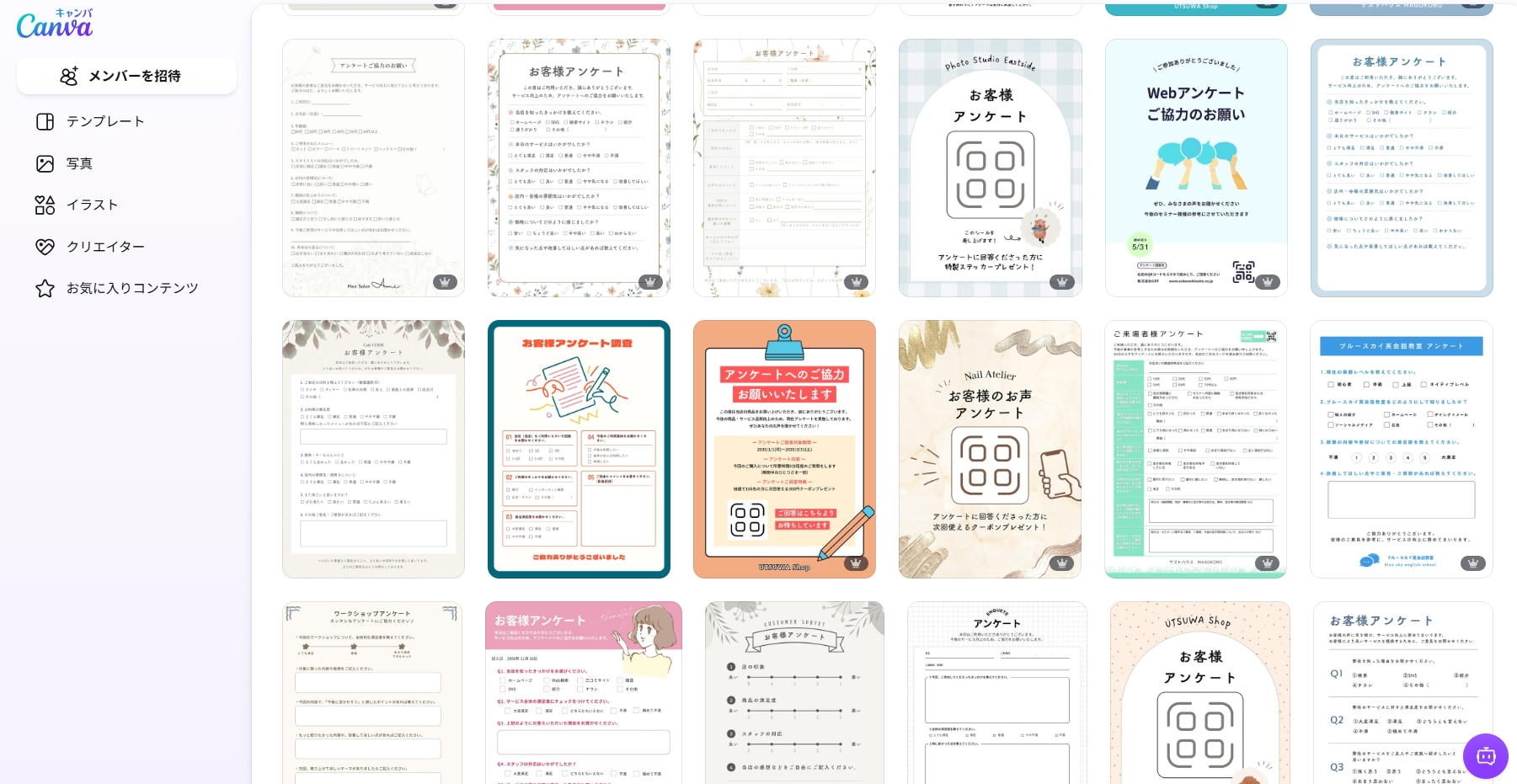
Canvaには顧客満足度調査やセミナー後アンケートなど、さまざまな用途のテンプレートがあり、質問/選択肢/回答スペースなどを編集できます。
テンプレートのデザインをそのまま使うのではなく、アンケートの目的に必要な質問だけを残すことが重要です。装飾を増やすよりも、質問文と回答欄が読みやすいかを優先しましょう。
また企業やブランドとしてアンケートを実施する場合は、ブランドキットを活用して、ロゴやブランドカラー、フォントなどをアンケート用紙に反映するのもおすすめです。 アンケートごとにデザインを調整する手間を減らしながら、ほかのWebページや資料と統一感のある見た目に整えやすくなります。
関連記事:Canvaのブランド機能で社内デザインを統一する方法|Canva相談センター
Canvaフォームでオンラインアンケートを作る
オンラインで回答を集める場合にはCanvaフォームを利用できます。
Canvaフォームでは、短答式・長答式、複数選択、チェックボックス、星評価、スケール、投票など複数の質問形式を組み合わせられます。作成したフォームはURLで共有したり、Webサイトやランディングページへ埋め込んだりできます。
基本的には、
- Canvaの編集画面でフォームを追加する
- 用途に合うフォームを選ぶ
- 質問項目を追加・編集する
- デザインを整える
- URL共有やWebサイトへの埋め込みなどで公開する
という流れです。
フォームから送信された回答はCanvaシートへ直接収集できます。回答を一件ずつ別の表へ転記するのではなく、その後の整理や集計につなげられる点も特徴です。
※参考:お問い合わせフォーム・Webフォーム(Canva公式サイトへ遷移します。)
Canva Codeを使えば用途に合わせたアンケートも作成できる
既存のフォームでは表現しにくいアンケートを作りたい場合には、Canva Codeも利用できます。
Canva Codeは、作りたいものを自然言語で指示しながら、インタラクティブなコンテンツを作成できる機能です。プログラムを一から書かなくても、質問項目や画面の見せ方、動きなどを用途に合わせて設計できます。
たとえば、
- 回答内容に応じて質問が変わるアンケート
- ブランドの世界観に合わせて画面や動きを作り込んだキャンペーン用の入力フォーム
- 診断コンテンツ形式のアンケート
などに活用できます。
一般的な質問形式でアンケートを作る場合はCanvaフォームが適しています。一方、回答画面の見せ方や入力方法、動きなどを用途に合わせて細かく設計したい場合は、Canva Codeを活用するとよいでしょう。
▼Canva Codeを使ったアンケート作成画面
集めた回答をCanvaシートで整理し、報告資料まで作成できる
ここでは、アンケートの回答収集から報告資料を作成するまでの参考となる流れを紹介します。
回答データをCanvaシートで整理する
Canvaフォームなどで集めた回答は、Canvaシート上で一覧表示し、回答内容を表形式で整理できます。個別の回答を確認しながら、項目ごとに内容を見比べられるため、回答数が多い場合でも全体を把握しやすくなります。
また、CanvaシートはCSVやXLSXファイルの取り込みにも対応しています。アンケート結果だけでなく、ほかのデータと組み合わせて整理したい場合にも活用できます。
アンケート結果をグラフで可視化する
回答を整理したら、数値や割合をグラフにして可視化すると、回答傾向を把握しやすくなります。
たとえば、セミナー後アンケートで「非常に満足・満足・普通・不満」といった選択肢を設けている場合、それぞれの回答数や割合をグラフにすると、どの評価が多かったのかを一目で確認できます。
単純な回答数の比較には棒グラフ、回答割合を示したい場合には円グラフなど、伝えたい内容に応じてグラフを使い分けるとよいでしょう。
関連記事:Canvaシート活用ガイド|業務で“伝わる表”を作る方法|Canva相談センター
集計結果をそのまま報告資料へ展開する
集計した結果や作成したグラフは、プレゼンテーションやレポートなどの報告資料に活用できます。
たとえばイベント後のアンケートであれば、「参加者の満足度」「評価が高かった内容」「改善が必要な点」など、伝えたいポイントを整理して資料にまとめると、結果を関係者へ共有しやすくなります。
単にグラフを並べるだけでなく、アンケートから読み取れる傾向や今後の対応もあわせて記載すると、報告資料としてより活用しやすくなります。
まとめ
Canvaでは、テンプレートを使った紙のアンケートだけでなく、CanvaフォームやCanva Codeを使ったオンラインアンケートも作成できます。
アンケートを作る際には、まず「誰に何を聞くのか」「どの方法で回答してもらうのか」「回答後にどう活用するのか」を決め、その目的に合った作成方法を選びましょう。
オンラインアンケートでは、回答の収集だけでなく、その後の整理や共有まで見据えて活用すると効率的です。
『Canva相談センター』では、Canva製品に精通した専門コンシェルジュが導入に向けた無料相談を承っております。ビジネス版Canva導入をご検討中の担当者さまはお気軽にご相談ください。