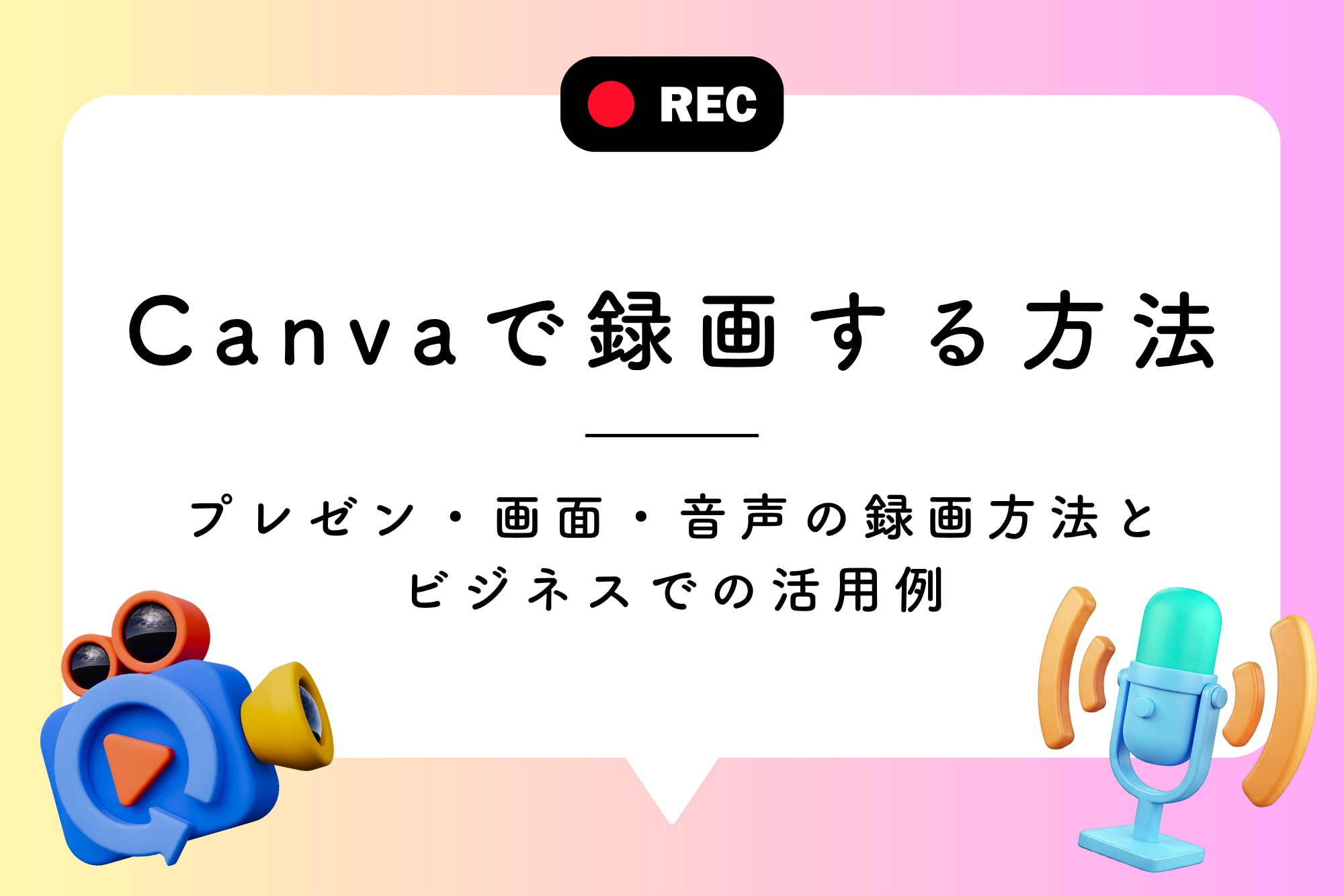
Canvaで録画する方法|プレゼン・画面・音声の録画方法とビジネスでの活用例
Canvaでは、作成したプレゼンテーションに自分の映像や音声を加えて録画したり、PC画面そのものを録画したりできます。
録画の目的によって使用する機能が異なるため、それぞれの特徴を理解しておくことが大切です。
本記事では、Canvaでできる録画の種類と基本的な使い方、録画後の保存・編集・共有方法、企業での活用場面を解説します。
※ 本ブログ記事の内容は、記事掲載時点の情報に基づいて記載されています。そのため、アップデートなどにより現行の情報と異なる場合があります。あらかじめご了承ください。
目次[非表示]
Canvaでは何を録画できる?
Canvaでは、大きく分けて「プレゼンテーションの録画」と「PC画面の録画」ができます。
プレゼンテーションでは、スライドを切り替えながら録画し、必要に応じて自分の映像や音声も加えられます。
録画したプレゼンテーションは、リンクで共有することも、動画ファイルとして書き出すこともできます。
一方、PC上の操作そのものを見せたい場合は、画面録画機能を使えます。
チュートリアルや製品デモ、操作手順の説明など、画面の動きを見せたい場面に向いています。
【早見表】目的別のCanva録画方法
やりたいこと | 使う機能 | 主な利用場面 |
Canvaのスライドを説明したい | プレゼンテーションの録画 | 社内説明、サービス紹介、解説動画 |
PCの操作手順を見せたい | 画面録画機能(Screen Recorder) | マニュアル、研修、製品デモ |
Canvaでプレゼンテーションを録画する方法
Canvaで作成したプレゼンテーションは、スライドを進めながら、自分の映像や音声も一緒に録画できます。
録画するには、デザイン画面で[共有]を開き、[プレゼンと録画]を選びます。初めて使うときは、カメラやマイクへのアクセス許可を求められる場合があります。
基本的な流れは次のとおりです。
- 録画したいプレゼンテーションをCanvaで開く
- 録画機能を開く
- 画面右上のプレゼンテーションの横にある(V)マークをクリック
- 「プレゼンと録画」を選択
- 「レコーディングスタジオへ移動」をクリック
- カメラとマイクを設定する(顔を映さない場合はカメラをオフにする)
- 録画を開始してスライドを進める
- 録画を終了し、保存・共有する
カメラをオンにすると、スライドと一緒に自分の顔も映せます。顔を映したくない場合は、カメラをオフにして音声だけで説明することもできます。
▼詳しい操作方法はこちらの動画をご覧ください
CanvaでPC画面を録画する方法
Canvaでは、プレゼンテーションだけでなく、PC画面の操作も録画できます。
PC画面を録画する場合は、Canvaの「Screen Recorder」を利用できます。Screen Recorderは、MacまたはWindows向けのCanvaデスクトップアプリで使える画面録画機能です。
アプリやWebサービスの操作手順を録画できるため、操作マニュアルや社内研修、製品デモなどに活用できます。また、PC画面に加え、自分の映像や音声も収録できます。
基本的な流れは次のとおりです。
- MacまたはWindowsでCanvaのデスクトップアプリを開く
- [作成]の[クイックアクション]から[画面録画]を選ぶ
- 録画する画面と、カメラ・マイクの設定を確認する
- [録画]をクリックして録画を開始する
- PC画面を操作し、録画が終わったら[終了]をクリックする
- Canvaに自動保存された動画を確認する
複数のディスプレイを使用している場合は、録画したい画面を選択します。また、カメラとマイクをオフにして、PC画面だけを録画することもできます。
録画開始前には短いカウントダウンが表示されます。録画中は必要に応じて一時停止でき、録画を取り消して最初からやり直すことも可能です。
録画した動画はCanvaに自動保存され、編集やMP4形式でのダウンロード、共有リンクによる共有ができます。
※参考:無料オンライン画面録画ツール・スクリーンレコーダー(Canva公式サイトへ遷移します。)
Canvaで録画した動画はどう保存・共有できる?
Canvaで録画した動画は、動画ファイルとして保存したり、共有リンクを使ってほかの人に見てもらったりできます。
プレゼンテーションの録画
録画終了後、視聴用リンクを発行して共有できます。また、MP4形式でダウンロードし、動画ファイルとして保存することも可能です。
Screen Recorderの録画
録画を終了すると、Canva動画として自動保存されます。保存された動画はMP4形式でダウンロードできるほか、[共有]からほかの人に共有できます。
Canvaで録画した動画を編集する方法
Canvaで録画した動画は、録画して終わりではなく、そのまま編集素材として使えます。
動画の内容に応じて、次のような編集ができます。
- 不要な部分をトリミングする
- 動画のサイズや表示範囲を調整する
- テキストやテロップを追加する
- BGMや効果音を追加する
- アニメーションやデザイン素材を加える
- シーンを分割・並び替えする
たとえば、画面録画した操作説明に補足テキストを加えたり、サービス紹介動画にタイトルやBGMを付けたりできます。録画から編集までCanva内でまとめたい場合にも便利です。
Canvaの録画は業務でどう使える?
Canvaの録画機能は、プレゼンテーションの記録だけでなく、説明内容を動画として共有したい場面でも使えます。
プレゼンテーションを録画して共有する
会議に参加できないメンバーへ資料だけを送ると、説明の意図や補足情報が十分に伝わらないことがあります。
そのような場合は、プレゼンテーションを進めながら説明を録画し、動画や共有リンクで視聴してもらう方法が便利です。
資料と説明をセットで残せるため、同じ時間に参加できないメンバーへの情報共有にも向いています。
操作マニュアルや研修動画を作る
システムやアプリの操作方法を説明する場合は、文章と静止画だけでなく、実際の操作画面を見せると理解しやすくなります。
Screen RecorderなどでPC上の操作を録画すれば、操作の順番や画面の変化を動画で確認できるため、社内研修や操作マニュアルの作成に使えます。
特に、複数の画面を移動する操作や、クリックする場所を順番に説明したい場合に便利です。
製品やサービスのデモを共有する
営業活動や顧客向けの説明で、サービスの操作方法を見せたい場合にも画面録画が使えます。
たとえば、サービスの基本操作や機能の流れをあらかじめ録画しておけば、実際の画面を見せながら説明するコンテンツを作成できます。
ただし、実際の顧客データや社内環境を録画する場合は、表示内容や共有範囲を事前に確認しておきましょう。
説明動画を作って繰り返し利用する
毎回同じ内容を説明する業務では、あらかじめ説明動画を作成しておく方法もあります。
よく使う操作方法や基本的な研修内容を動画にしておけば、必要なときに繰り返し視聴できます。
一方で、録画すれば必ず説明時間や研修工数を削減できるとは限りません。動画の更新担当、内容の正確性、視聴後の質問対応なども含めて運用を設計することが大切です。
Canvaで録画するときの注意点
Canvaで録画する際は、カメラやマイクの設定だけでなく、録画する内容や共有範囲にも注意が必要です。特に企業で利用する場合は、顧客情報や社内情報が意図せず記録・共有されないよう、事前に確認しておきましょう。
カメラやマイクの利用許可を確認する
自分の映像や音声を収録する場合は、Canvaと使用しているPCでカメラ・マイクへのアクセスを許可する必要があります。
Screen Recorderを使用する場合は、PC側で画面収録の権限も設定します。
録画を始める前に、使用するマイクやカメラが正しく選択されているか確認しておきましょう。
録画ボタンが表示されない、音声が入らないといった場合も、まずはCanvaやPC側のアクセス権限、使用している録画方法、マイクやカメラの設定を確認してください。
録画画面に不要な情報が映らないようにする
PC画面を録画する場合は、意図していない情報まで収録される可能性があります。
録画前には、次の点を確認しておきましょう。
- 顧客名や個人情報が表示されていないか
- メールやチャットの通知が映り込まないか
- 社内限定の資料やURLが表示されていないか
- 不要なアプリやブラウザタブが開いていないか
録画時間とファイルサイズを確認する
Canvaの録画機能には、録画時間やファイルサイズに上限があります。上限は録画方法によって異なり、プレゼンテーション録画では利用プランによっても変わります。
長時間の研修や説明を録画したい場合は、事前に録画時間を確認し、必要に応じて複数の動画に分けるとよいでしょう。
録画時間や容量などの仕様は変更される可能性があるため、実際に利用するときはCanvaの最新情報も確認してください。
※参考:画面を録画 > 録画(Canva公式サイトへ遷移します。)
共有範囲と情報管理ルールを確認する
録画した動画を共有する際は、社内向けか社外向けかを明確にし、顧客情報や機密情報が含まれていないか確認しましょう。
企業でCanvaを利用する場合は、自社の情報管理ルールに従うことが重要です。また、共有ミスを防ぐために、Canvaエンタープライズの「外部共有制御」を活用する方法もあります。
管理者が社外共有できるメンバーや公開閲覧リンクの発行を制限できるため、組織のルールに沿った運用を支援できます。
なお、共有制限によっては「プレゼンと録画」が利用できなくなる場合があるため、設定時には注意が必要です。
外部共有制御の設定方法や共有リンクの使い分けについては、次の記事で詳しく解説しています。
Canvaのデザイン共有方法とは?権限設定やリンクの使い分けを解説|Canva相談センター
FAQ
Canvaの録画機能は無料で使えますか?
はい。Canvaの録画機能は無料版でも利用でき、録画した動画のダウンロードや共有も可能です。
ただし、録画時間や利用できる編集機能などは、録画方法やプランによって異なります。また、一部の素材や編集機能を利用するには、有料プランへの加入が必要です。
関連記事:Canva無料版と有料版の違いは?最適なプラン選びのコツをご紹介|Canva相談センター
Canvaでは何分まで録画できますか?
Screen Recorderは、1回につき最大25分、ファイルサイズは最大1GBです。
長時間の操作説明や研修を録画する場合は、複数の動画に分割する方法も検討しましょう。
プレゼンテーション録画は、無償版の場合、最大録画時間は30分(解像度1920x1080)です。Canva ビジネスやCanva エンタープライズの場合、最大録画時間は2時間程度(解像度3840x2160)です。 ただし、デザインの内容や録画する動画・音声のサイズ、ファイルサイズの上限などによって、上記の時間より短くなる場合があります。
なお、録画時間や容量制限などの仕様は変更される可能性がありますので、Canva公式サイトにて最新情報も確認してください。
※参考:画面を録画 > 録画(Canva公式サイトへ遷移します。)
まとめ
Canvaでは、スライドに自分の映像や音声を加えるプレゼンテーション録画や、PC画面の操作を記録するScreen Recorderなど、目的に応じた録画方法を利用できます。
プレゼンテーションの説明には「プレゼンと録画」、操作マニュアルや製品デモの作成には「Screen Recorder」が便利です。
録画した動画は、MP4形式でのダウンロードや共有ができ、Canvaの編集機能を使ってテキストやBGMを追加することもできます。
企業で活用する際は、録画内容に個人情報や機密情報が含まれていないか確認するとともに、共有範囲やアクセス権限を適切に管理することが大切です。
『Canva相談センター』では、Canva製品に精通した専門コンシェルジュが導入に向けた無料相談を承っております。ビジネス版Canva導入をご検討中の担当者さまはお気軽にご相談ください。