
LINEリッチメニューの作り方|Canvaを使った画像デザインのコツと作成手順のポイント
LINE公式アカウントを開くと画面下部に表示されるリッチメニューは、ユーザーをサイトや予約ページ、クーポンなどにスムーズに誘導できる便利なメニュー機能です。このように優れた導線であることは理解していても、「どのような構成にすればよいのか」「画像はどのように作ればよいのか」と悩む人も多いのではないでしょうか。
そこで本記事では、Canvaを使ったリッチメニュー用画像の作成方法から、LINE管理画面での設定手順までを、わかりやすく説明します。
※ 本ブログ記事の内容は、記事掲載時点の情報に基づいて記載されています。そのため、アップデートなどにより現行の情報と異なる場合があります。あらかじめご了承ください。
目次[非表示]
LINEリッチメニューとは?
リッチメニューは、LINE公式アカウントのトーク画面下部に常に固定表示される画像つきのメニューです。
どの料金プランでも利用でき、ユーザーがトーク画面を開くたびに必ず目に入るため、いつでもアクセスできる情報の入口として役立ちます。
リッチメニューの基本機能
リッチメニューはトーク画面の下部に固定表示されるため、ユーザーは画面を開くだけですぐに内容を確認できます。
タップエリア(メニューの各項目)をタップすると、Webサイトへの遷移やクーポンの表示、ショップカードの表示やテキスト送信など、さまざまなアクションが可能です。
リッチメッセージが通常のメッセージと同様にプッシュ通知で配信されて順に流れていくのに対し、リッチメニューはトーク画面内に常設されています。
リッチメニューのメリット
リッチメニューは画像による視覚的な訴求力が強く、ユーザーが直感的に操作しやすいのが特徴です。
そのため、クリック率が高くなる傾向があります。
また、公式サイトや予約ページ、よくある質問など、よく使う導線をまとめて表示できるため、ユーザーの利便性が高まり、カスタマーサポートの負担軽減にもつながります。
さらに、リッチメニューは、LINE公式アカウントの中でも自由度の高い機能です。
ユーザーのニーズに合わせたメニューを設定することで、リアルな店舗やECサイトへの集客、クーポンやショップカード機能の利用促進など、さまざまな用途に活用できます。
リッチメニューに載せる情報の選び方
リッチメニューには、来店予約やサービスの申込み、クーポンやECサイトへの案内など、売上や集客に直接関係する情報を優先して載せるのが基本です。
また、営業時間やアクセス、よくある質問など、ユーザーが繰り返しアクセスしやすい情報もリッチメニューに常設することで利便性が高まります。
メッセージ配信で伝える「その時々の情報」と、リッチメニューで常設する「いつでも必要な情報」を明確に使い分けることが、効果的な運用につながります。
Canvaでリッチメニュー画像を作るメリット
リッチメニュー用の画像作成にはCanvaを使うと便利です。
デザインの専門知識がなくても、ブランドイメージに合うバナーを短時間で作ることができます。
Canvaにはリッチメニュー向けレイアウトのテンプレートが豊富にあり、テキストやアイコン、色を差し替えるだけで、見栄えのよいデザインが完成します。
関連記事:誰でも簡単に無料でデザイン作成が可能な「Canva」とは?使い方や基本機能、料金プラン、商用利用について解説|Canva相談センター
また、「ブランドキット」※1を使えば自社のロゴやカラー、フォントをあらかじめ登録しておけるため、複数のメニューを制作する際も統一感のある仕上がりになります。
さらに、「共同編集」※2を活用すればチームメンバーとリアルタイムでデザインを確認や修正ができるため、承認フローもスムーズに進められます。
作成したデザインはCanva内に保存できるため、季節やキャンペーンに合わせてデザインを素早く差し替えることも簡単です。
こうした運用のしやすさにより、外注コストの削減や制作工数の削減にもつながります。
※1 ブランドキット:自社のロゴ・カラー・フォントをあらかじめ登録しておくことで、複数のデザインに一括適用できる機能。Canvaの有料プランで利用可能。
※2 共同編集:リンク共有を通じて複数人が1つのデザインをリアルタイムで同時に編集・確認できる機能。
関連記事:Canvaのブランド機能で社内デザインを統一する方法|Canva相談センター
Canvaを使ったリッチメニュー画像の作り方
Canvaにはデザインテンプレートが豊富にそろっており、操作も直感的なため、専門的な知識がなくても短時間で高品質な画像を作ることができます。
制作前に目的やターゲット、掲載内容を整理する
制作を始める前に、まずは目的やターゲット、掲載内容を整理しましょう。
「このリッチメニューで何を達成したいのか」をはっきりさせることが大切です。
例えば、予約の促進やクーポンの配布、問い合わせへの誘導など、目的によって載せるべき情報やレイアウトが変わります。
また、ターゲットユーザーを具体的にイメージし、新規顧客向けなのか既存顧客向けなのかによってボタンの優先順位やデザインのトーンアンドマナーを使い分けることが重要です。
掲載する情報をリストアップしてからテンプレートを決めると、後からレイアウトを作り直す手間がなくスムーズに制作が進みます。
テンプレートと画像サイズ
リッチメニューには「大サイズ」と「小サイズ」の2種類があり、大サイズは最大7種類のテンプレートから分割パターンを選べます。
画像の推奨サイズは、大サイズが横2500px×縦1686px、小サイズが横2500px×縦843pxです。
また、近年のスマートフォンは高解像度であるため、最大サイズで制作するのも効果的です。
ただし、配信する機種やターゲット層を事前に検討して選びましょう。
ファイル形式はJPG(JPEG)またはPNGのいずれか、ファイルサイズは10MB以下※3という制限があるため、書き出し前に設定を確認してください。
※3 ファイル形式やファイルサイズについて、詳しくは公式サイトを参照ください。
【テンプレートのサイズと特徴】
※4 分割=ボタン数
Canvaを使ったデザインの作成ステップ
画像を作成する場合、スマートフォンの小さな画面で表示されることを考慮しましょう。
パソコン画面では「少し大きすぎるかも」と感じる程度のフォントサイズが、スマートフォンではちょうどよく見えます。
また、使用するカラーはベースカラー・メインカラー・アクセントカラーの3色以内に抑え、最も押してほしいボタンエリアだけアクセントカラーを使うと自然に視線が誘導されます。
アイコンとテキストをセットで配置し、直感的に伝わるデザインにしましょう。以下にステップごとの作り方を解説します。
ステップ1:テンプレートを選んでキャンバスを設定する
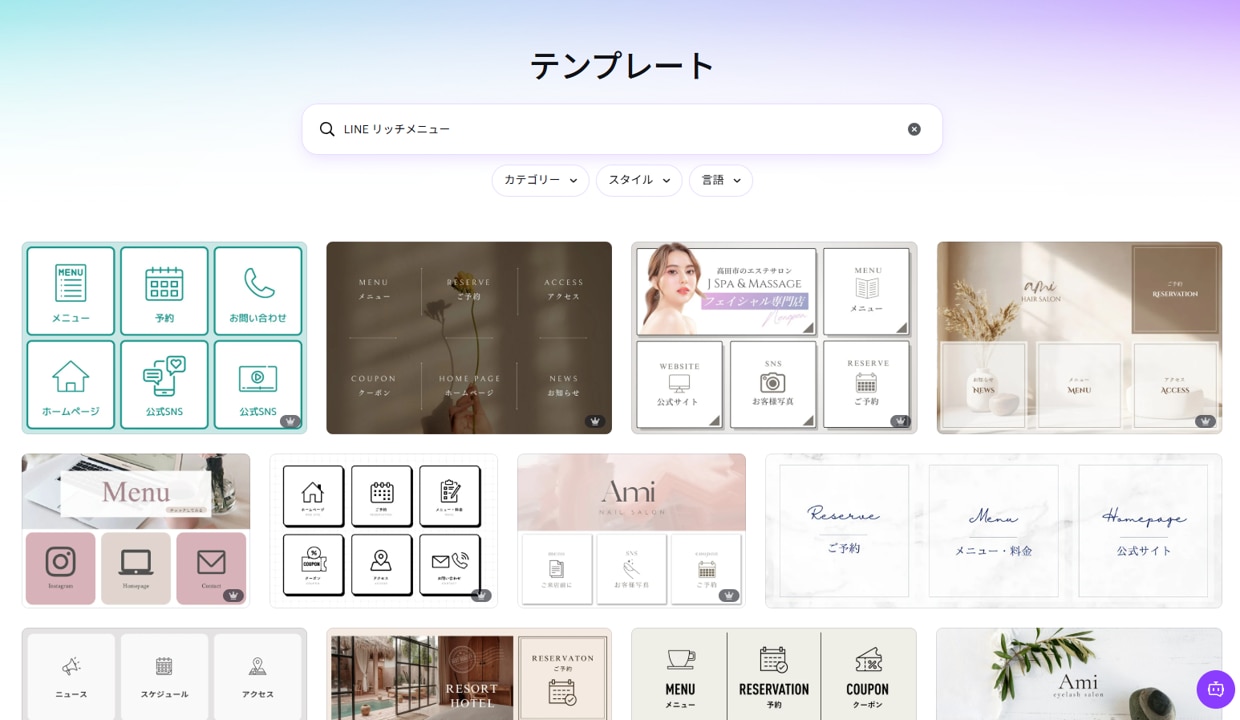
Canvaの検索窓に「LINEリッチメニュー」と入力し、目的やトーンアンドマナーに合ったテンプレートを選択します。
テンプレートを決めたら、その分割パターンにあわせてキャンバスサイズを正確に設定し、編集作業を始めてください。
ステップ2:テキスト・画像・アイコンを編集する
自社のロゴや写真をアップロードし、各エリアのテキストとアイコンを自分たちのものに差し替えます。
Canvaのブランドキットに、自社のカラーやフォントを事前に登録しておくと、統一感のあるデザインに仕上がります。
さらに、複数のスタッフが作業する場合は、共同編集を使えばリアルタイムで同時に編集したり、コメントでやりとりしたりできます。
ステップ3:書き出してLINE管理画面にアップロードする
ファイル形式はJPG(JPG)またはPNGのいずれかで書き出し、LINE公式アカウントの管理画面からアップロードして、各エリアのアクションを設定します。
完成後は必ずスマートフォンで表示を確認し、文字の読みやすさとタップエリアのわかりやすさをチェックしてから公開しましょう。
LINE管理画面でのリッチメニュー設定手順
画像が完成したら、LINE Official Account Managerの管理画面で設定を行います。
基本設定、コンテンツ設定、アクション設定、メニューバー設定の4つのステップを順に進めていきます。
基本設定とコンテンツの設定方法
まず基本設定では、タイトルと表示期間を設定します。
タイトルは管理用で、ユーザーには表示されません。
そのため、更新時期やメニュー内容がわかる名前(例:2025年10月_通常メニュー)を付けておくと管理がしやすくなります。
加えて、表示期間も必ず設定しましょう。
また、常時表示(常設)させたい場合は終了日を数年後などの遠い未来に設定しておくのが賢明です。
作成した画像をアップロードし、あらかじめ構成案で決めた分割テンプレートを選択します。
それぞれのエリアには「URL」や「クーポン」などのアクションを設定しましょう。
最後に画像とボタンの動作が正しいかを確認して完了です。
アクション設定とメニューバーの設定方法
各エリアに設定できるアクションはリンク・クーポン・ショップカード・テキスト・設定しないの5種類です。
ユーザーにとってほしい行動に合わせて適切なものを選びましょう。
メニューバーのテキスト(最大14文字)は、リッチメニューの「顔」となるため、見てすぐ内容がわかる言葉を設定してください。
また、メニューのデフォルト表示を「表示する」に設定しておくと、トーク画面を開いたときにリッチメニューがすぐ表示されるため、ユーザーがスムーズにアクセスできます。
設定後に確認すべきテスト項目
管理画面のプレビューで全体のデザインとアクションを確認した後は、実際のスマートフォンでLINEを開いて正しく表示されているかを必ずテストしましょう。
各エリアをタップして指定のリンク先に遷移するか、クーポンが正しく表示されるかなど、アクションが意図通りに機能するかを一つひとつ確認することが大切です。
もし表示されない場合は、「表示期間」が過ぎていないか、「デフォルト表示」がオフになっていないか、あるいは「個人別のリッチメニュー設定」※5が優先されていないかをチェックしてみてください。
※5 Messaging APIを利用して特定の友だちに個別設定したリッチメニューがある場合は、全体設定より優先して表示されるため、エンジニアへの確認が必要となる。
リッチメニューの効果を高める活用・改善のポイント
リッチメニューは一度設置して終わりではなく、定期的に見直すことで効果を長く保てます。
施策の目的に合わせてクリエイティブや構成をアップデートしていくことが大切です。
クリエイティブの更新でリッチメニューの効果を維持する
ユーザーは毎回同じメニューを見ると慣れてしまい、クリック数が減少しがちです。
そのため、季節やキャンペーンに合わせてデザインを定期更新することで新鮮さを保てます。
特に、クリック率が高いエリアのデザインを分析し、色やテキスト、アイコンなど、どの組み合わせのどの要素が反応を促したかを検証してみましょう。
また、リッチメッセージとリッチメニューを組み合わせ、配信で興味を引いてからリッチメニューで予約や購入につなげるという流れを設計すると成果が安定しやすくなります。
ユーザーの属性に応じた出し分けを検討する
LINE拡張ツールを活用すると、会員・非会員・新規・リピーターなど、ユーザーの属性に応じて異なるリッチメニューを表示する「出し分け」(ユーザーごとに表示内容を切り替えること)が実現できます。
この「出し分け」を活用すれば、店舗や商品カテゴリーごとに最適な内容が案内できるだけでなく、ユーザーの使いやすさが向上します。
その結果、クリック率や購入率のアップが期待できます。
また、通常メニューと期間限定メニューをタブで切り替えられる設計にすれば、常設情報とキャンペーン情報の両立が可能です。
データを活用したリッチメニューの継続改善
LINE公式アカウントのアクション数データを定期的にチェックし、どのエリアのクリック率が高いか低いかを把握しましょう。
クリック率が低いエリアは、アクションの種類やテキスト、デザインを見直しながらテスト運用を重ねてみてください。
ECへの流入数や予約件数、クーポン利用数などの施策ごとの成果とリッチメニューの変更点を記録することで、次回以降の改善に役立ちます。
まとめ
リッチメニューは、LINE公式アカウントにおける「常設の導線」として、集客や予約、問い合わせ対応を効率化する大事な機能です。
Canvaを活用することで、豊富なテンプレートとブランドキット機能を組み合わせて、統一感のある画像を短時間で仕上げられます。
設置後も定期的なクリエイティブの更新とデータに基づく改善を続けることで、リッチメニューの効果を長期的に維持・向上させることができます。
ぜひ本記事をCanvaでのリッチメニュー制作・運用にお役立てください。
『Canva相談センター』では、Canva製品に精通した専門コンシェルジュが導入に向けた無料相談を承っております。ビジネス版Canva導入をご検討中の担当者さまはお気軽にご相談ください。
※LINEおよびLINEロゴは、LINEヤフー株式会社の登録商標または商標です。