Canvaで始めるLINEリッチメッセージの作り方|作成手順から活用方法までの徹底ガイド
LINE公式アカウントの配信コンテンツをより視覚的に、そしてクリックにつながりやすくしたいと考えている場合は、リッチメッセージの活用が効果的です。
テキストだけのメッセージと比べ、画像やテキスト、リンクを組み合わせたリッチメッセージは訴求力が高く、キャンペーンや新商品告知にも非常に適しています。
本記事では、リッチメッセージの基本からCanvaを使ったリッチメッセージの作り方や配信方法まで詳しく解説します。
※ 本ブログ記事の内容は、記事掲載時点の情報に基づいて記載されています。そのため、アップデートなどにより現行の情報と異なる場合があります。あらかじめご了承ください
LINEリッチメッセージとは
リッチメッセージは、画像とテキスト(リンク)を1つのビジュアルにまとめ、視覚的に訴求できる配信メッセージ機能です。
通常のテキストメッセージにはない視覚的な訴求力を持ち、ユーザーがタップすると外部サイトやクーポンなどに誘導することができます。
リッチメッセージの特徴
リッチメッセージは、テキストと画像を一体化して配信できるため、文章だけでは伝わりにくい情報をビジュアルでわかりやすく届けられます。
また、画像内にリンクやクーポンを設定することで、ユーザーはタップするだけで自社サイトや特定のページにスムーズにアクセスできます。
さらに、通常の画像送信とは違い、リッチメッセージはトーク画面いっぱいに表示されるため、ユーザーの目にとまりやすく、反応率が高まりやすいのも大きな特徴です。
LINEリッチメニューとの違いと使い分け
リッチメッセージは、通常のメッセージと同様にタイムラインに流れます。
一方、リッチメニューはトーク画面の下部に常に固定表示される仕組みです。
そのため、公式サイトへの案内や予約、よくある質問といった常に表示しておきたい情報はリッチメニューに設定し、期間限定のキャンペーンなどタイムリーに伝えたい内容はリッチメッセージを使うのがおすすめです。
両者を組み合わせることで、常設の案内と時期に応じて配信するキャンペーンをうまく使い分けた、効果的なLINE運用が可能になります。
関連記事:LINEリッチメニューの作り方|Canvaを使った画像デザインのコツと作成手順のポイント|Canva相談センター
活用が効果的なシーンと注意点
リッチメッセージは、キャンペーンやセール告知、新商品紹介など、ビジュアルで強く訴求したい情報の配信に向いています。
ただし、一度作成したリッチメッセージの画像は後から編集できないため、デザインを確定してからアップロードする必要があります。
リッチメッセージは、幅1040px(ピクセル)を基準に正方形・横長・縦長・カスタムの4形式(全19種以上の分割パターン)があります(詳しい画像サイズについては次章で解説しています)。
また、LINE公式アカウントには月間配信数の上限が設定されており、リッチメッセージもその対象になります。
そのため、事前に配信頻度の計画を立てておくことが重要です。
さらに、LINE公式アカウントの料金プラン(コミュニケーションプラン、ライトプラン、スタンダードプラン)ごとに月間の無料メッセージ数が決まっているため、無駄なく活用できるよう事前に配信計画を立てましょう。
リッチメッセージの画像サイズとテンプレートの種類
リッチメッセージには正方形・横長・縦長・カスタムの4種類のテンプレートが用意されており、それぞれ対応する画像サイズが決まっています。
画像を作成する前に、どのような内容や構成にするのかを企画し、使用するテンプレートをあらかじめ決めておくことで、スムーズに制作が進みます。
リッチメッセージの各テンプレートには分割パターンのバリエーションもあり、正方形は12種類、横長は7種類、縦長は8種類が選べます。
【主なテンプレートのサイズと特徴】
テンプレート選びのポイントと使い分けの目安
1枠のシンプルなテンプレートは、特定のリンク先にユーザーを集めたい場合に効果的です。
これによってメッセージがはっきり伝わり、タップ率の向上が期待できます。
一方、複数枠のテンプレートは、各エリアごとに異なるリンクやクーポンの設定ができるため、複数の商品やサービスを同時にアピールしたいときに適しています。
カスタムテンプレートは横1040px固定・縦520〜2080pxの範囲で自由に高さを設定できますが、タップ可能なエリアが1カ所に限定されるので、目的を絞って活用するようにしましょう。
リッチメッセージ画像を作成する前に行うこと
まず、どのような内容を配信するか事前に決めておき、配信の目的やゴール、ターゲットとなるユーザー像も明確にしておくことが重要です。
また、クリックされやすい構成やCTA(行動喚起)への導線、テキストの内容などを大まかにイメージしてから制作に取りかかると、手戻りが少なくスムーズに作業できます。
さらに、配信のタイミングもターゲットユーザーの行動時間に合わせて決めておきましょう。
Canvaを使ってリッチメッセージの画像を作成する方法
リッチメッセージの効果はクリエイティブの質に大きく左右されます。
Canvaを活用したリッチメッセージ画像の作り方は、主に3つの手順で進めます。
デザインの専門知識がなくても、テンプレートを使って訴求力の高い画像を短時間で作成できます。
ここでは、前章でお伝えした画像の企画が決まった後のデザイン作成について解説します。
関連記事:誰でも簡単に無料でデザイン作成が可能な「Canva」とは?使い方や基本機能、料金プラン、商用利用について解説|Canva相談センター
テンプレートを選択してデザインのベースを整える
まず、Canvaの検索窓で「LINE リッチメッセージ」と入力すると、業種や目的に応じたテンプレートが一覧で表示されます。
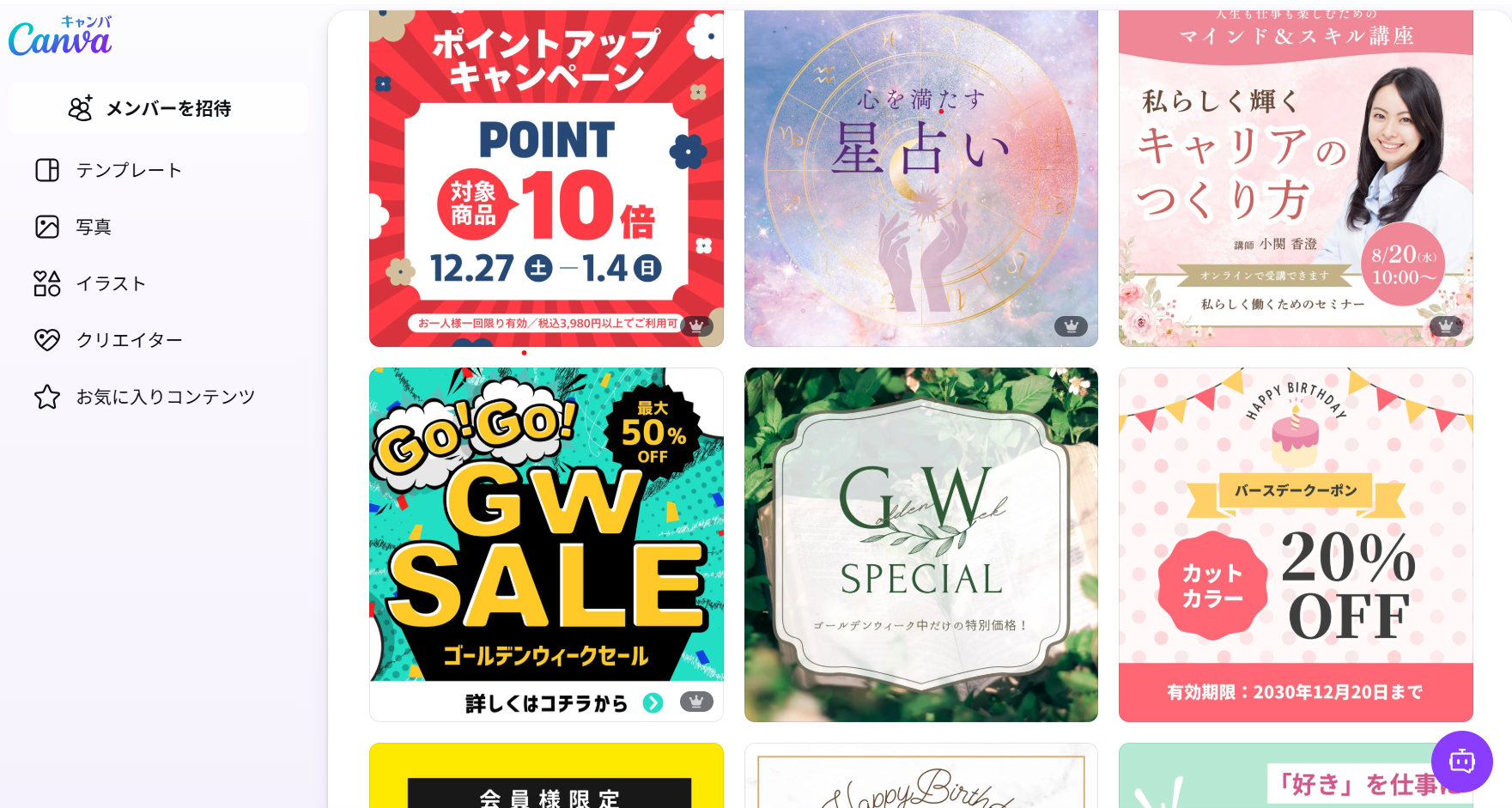
イメージに近いものを選んで作業を始めましょう。
テンプレートはカラーやフォント、画像を後から自由に変更できるため、最初はレイアウト構成を重視して選ぶと効率的です。
また、使用するLINEのテンプレートサイズ(例:正方形の場合は1040×1040px)に合わせてキャンバスサイズを確認し、正確なサイズで制作を始めてください。
テキストや画像などの素材を編集してデザインを仕上げる
次に、自社のロゴや商品写真をアップロードしてテンプレートに組み込むことで、ブランドの世界観を反映したオリジナルのリッチメッセージ画像に仕上げられます。
また、「詳しくはこちら」「クーポンをGET」などユーザーの次のアクションを促すコピーを画像内に配置すると、タップ率が高まりやすいでしょう。
テキストはできるだけシンプルにし、詳しい情報はリンク先のページで案内する構成にすると、情報が多くなりすぎず、ユーザーが直感的に内容を理解しやすくなります。
なお、「ブランドキット」※1に自社カラー・フォント・ロゴをあらかじめ登録しておくと、複数のリッチメッセージを制作する際にも統一感のあるデザインを効率よく作成できます。
AI機能では「マジック作文™」※2で文章を自動生成したり、「マジック生成」※3でオリジナル画像を作成したりすることも可能です。
※1 ブランドキット:自社のロゴ・カラー・フォントをあらかじめ登録しておくことで、複数のデザインに一括適用できる機能。Canvaの有料プランで利用可能。
※2 マジック作文™:キャッチコピーや説明文の下書きをAIが自動生成する機能。テキスト作成の時間を大幅に短縮できる。
※3 マジック生成:テキストのプロンプトを入力するだけでオリジナル画像をAIが生成する機能。既存の写真素材では表現しにくいビジュアルの作成に活用できる。
関連記事:Canvaのブランド機能で社内デザインを統一する方法|Canva相談センター
完成した画像を書き出してアップロードする
画像が完成したら、JPGまたはPNG形式(ファイルサイズは10MB以下)で書き出し、LINE公式アカウントの管理画面からアップロードします。
作成したデザインはCanva内に保存されるため、キャンペーンごとにテキストや画像を差し替えるだけで、次回以降の制作がより効率的になります。
また、Canvaには複数のスタッフが同時にデザインを編集できる共同編集機能もあるため、チームでの制作や確認作業もスムーズに進められます。
【補足】複数店舗向け画像を効率よく量産する方法
複数の店舗を運営している場合、「〇〇店限定」など、店舗名や表現だけが異なるケースがあります。
このような場合、店舗ごとに一部だけ内容が異なる多くのリッチメッセージ画像を効率的に作成する方法として、Canvaの一括作成機能の使い方を紹介します。
まず、Canvaシート(Canva内で使えるスプレッドシート機能)に、店舗名やキャンペーン用の文章、使いたい画像などのデータをあらかじめ入力します。
次に、これらのデータと基となるデザインを連携させて一括作成を実行すると、各店舗ごとのデザインが一度に出力されます。
この機能は、テキストだけでなく画像の差し替えにも対応しているため、店舗ごとに写真を変えた複数パターンのリッチメッセージ画像も短時間で大量に作成できます。
ただし、一括作成機能はCanvaの有料プランでのみ利用できます。
関連記事:Canvaシート × 一括作成 で “量産” をラクに!最短でたくさんのデザインを作る方法|Canva相談センター
リッチメッセージの活用方法とは
リッチメッセージは、キャンペーン配信だけでなく、日常的な顧客コミュニケーションにも幅広く使うことができます。
活用の幅を広げることで、LINE公式アカウント全体の運用効果を高めることが期待できます。
キャンペーンやクーポン配布での活用
「期間限定セール」や「新商品発売記念」などのキャンペーン情報を画像でわかりやすく伝え、タップするとクーポンが表示される仕組みにすることで、購買意欲を高められます。
複数のクーポンや商品を紹介したい場合には、分割テンプレートを使い、エリアごとに異なる情報を設定するカード型の構成が効果的です。
また、過去の配信で反応率が高かったクリエイティブをLINE VOOM※5に投稿すると、友だち以外のユーザーにもリーチできる可能性が広がります。
※5 LINE VOOM:LINEアプリ内でショート動画を中心とした投稿・視聴が楽しめる動画プラットフォーム(旧タイムライン)。
問い合わせ対応や効果測定への活用
リッチメッセージの各エリアに「テキストアクション」を設定し、応答メッセージ機能と連動させることで、ユーザーがエリアをタップするだけであらかじめ設定した返答が自動で届く仕組みを作れます。
ただし、カスタムサイズ画像を使う場合は、タップできる範囲が分割できず、アクションを設定できる場所は1箇所のみとなります。
また、リッチメッセージの反応率(クリック数・クーポン利用数)を定期的に確認し、どのクリエイティブやアクションが成果につながっているかを把握することが大切です。
性別や年齢、地域などの属性やオーディエンスで配信対象を分けて送る「絞り込み配信」を活用して複数パターンを比較するなど、効果検証を継続的に行うことで配信の精度が高まります。
まとめ
リッチメッセージは、LINEの通常メッセージよりも視覚的な訴求力が高く、クリック率や購買行動への誘導において大きな効果を発揮します。
Canvaを活用すれば、専門的なデザインスキルがなくても、テンプレートとAI機能を組み合わせて質の高いリッチメッセージ画像を効率よく作成できます。
また、複数店舗運営の場合には一括作成機能を活用することで、制作コストを抑えるだけでなく、施策のスピードアップにもつながります。
ぜひ、Canvaを使ってリッチメッセージの制作や運用に取り組んでみてください。
『Canva相談センター』では、Canva製品に精通した専門コンシェルジュが導入に向けた無料相談を承っております。ビジネス版Canva導入をご検討中の担当者さまはお気軽にご相談ください。
※LINEおよびLINEロゴは、LINEヤフー株式会社の登録商標または商標です。