
ロードマップデザインの作り方|Canvaのテンプレートで簡単作成
新しいプロジェクトを進めたり、事業計画を共有したりする際には、目標とその達成までの道筋をわかりやすくまとめたロードマップが不可欠です。
しかし、一からデザインを考えるのは時間がかかり、本来集中したい戦略立案が後回しになってしまうことがあります。
その点、Canvaを使えば、ビジネス用の多彩なテンプレートと直感的に使えるドラッグ&ドロップ機能によって、誰でも手早くロードマップを作成できます。
本記事では、Canvaを使ったロードマップの作成方法や種類、ビジネスでの活用例、さらに見やすく仕上げるためのコツについて解説します。
ロードマップとは
ロードマップ(Roadmap)とは、「目標やゴールまでの道のりを示す、時系列の計画表(工程表)」のことです。
プロジェクトの全体像をチームで共有し、関係者間で認識をそろえる目的で活用されます。
ロードマップの基本的な役割
ロードマップの最大の役割は、目標達成までの過程を時系列で示し、プロジェクト全体の流れを可視化することにあります。
テキスト中心の計画書だけでは把握しづらい全体像を、図として一目で確認できるようになるため、チームメンバー全員が共通認識をもって進められます。
さらに、進捗状況を確認するための基準としても機能し、関係者への説明資料として戦略や計画を分かりやすく伝える役割も担います。
ロードマップとガントチャートやスケジュール表との違い
ロードマップは、中長期的な戦略やマイルストーンを大局的に示すツールである点が特徴です。
一方、ガントチャートはタスクの依存関係や担当者を細かく管理する実務向けのツールであり、より粒度の細かい工程管理に適しています。
また、スケジュール表は日々の予定や短期的な作業を整理するためのもので、対象とする時間軸と情報の抽象度がそれぞれ異なります。
これらを目的に応じて使い分けることで、計画から実行までを一貫して管理できます。
ロードマップが活用される代表的なシーン
ロードマップは、新規事業や新商品の開発計画を社内外の関係者へ共有する場面で広く活用されています。
年度や四半期ごとの経営戦略やマーケティング施策の全体像を提示する際にも、ロードマップ形式によって示すことで意思決定者の理解を得やすくなります。
また、人材育成計画やキャリアパスの設計を視覚的にまとめる用途にも適しており、ビジネス全般で幅広く使われる汎用性の高い資料形式です。
Canvaでロードマップを作るメリット
Canvaは無料で使えるオンラインデザインツールとして、ロードマップ作成に必要な機能が揃っています。
専門ソフトを使わずに見栄えの良いロードマップを短時間で作れる点が魅力です。
関連記事:誰でも簡単に無料でデザイン作成が可能な「Canva」とは?使い方や基本機能、料金プラン、商用利用について解説|Canva相談センター
豊富なテンプレートから選べる
Canvaには、ビジネス向けのロードマップテンプレートが多数用意されています。
プレゼンテーション形式やホワイトボード形式など、用途に合わせてテンプレートを選択できるため、目的に合った資料形式をすぐに見つけられます。
色味やレイアウト、業種別の事例まで幅広くカバーされているため、ゼロからデザインを考える必要がなく、自社の用途に近いものをベースにして効率的に作成を進められます。
関連記事:Canvaテンプレート探しと選びのコツ|Canva相談センター
ドラッグ&ドロップで直感的に編集できる
Canvaは、専門のデザインソフトを使わずに画面上の操作だけでカスタマイズが可能です。
テキストや図形、アイコンを直感的に配置できるため、デザイン経験が浅い担当者でも扱いやすく、初心者でも完成度の高い資料に仕上げられます。
ブランドキット※1を使うことで、ブランドカラーやロゴを自社の資料に反映させて整えることができます。
また、社内外で共有する資料として、そのまま活用できる品質を維持できます。
※1 ブランドキット:ブランドのロゴ、指定カラー、フォントなどを一元管理できる機能です。デザインを作成するたびに色やフォントを毎回探す手間が省け、誰でも統一感のあるデザインが作成できます。
チームでのリアルタイム共同編集に対応している
ロードマップへのリンクを共有するだけで、複数人が同時に編集できるのもCanvaの強みです※2。
付箋やコメント、絵文字リアクションを使ってフィードバックをやり取りできるため、議論を残しながら計画をブラッシュアップしていけます。
タイムゾーンが異なるメンバー間でも、オンライン上で計画を練ることができるため、リモート環境や分散チームでの戦略策定にも適しています。
※2 共同作業:Canvaにはリアルタイム同時編集やコメント・メンション機能など、共同作業に対応した機能があります。また共同作業では、権限設定により編集可能・コメント可能・表示可能などに設定できます。
関連記事:Canvaのデザイン共有方法とは?権限設定やリンクの使い分けを解説|Canva相談センター
Canvaで作れるロードマップの種類
Canvaではプレゼンテーション資料や社内共有、ブレインストーミング向けなど、用途に応じたロードマップを作成できます。
形式ごとの特徴を把握して、目的に合うものを選びましょう。
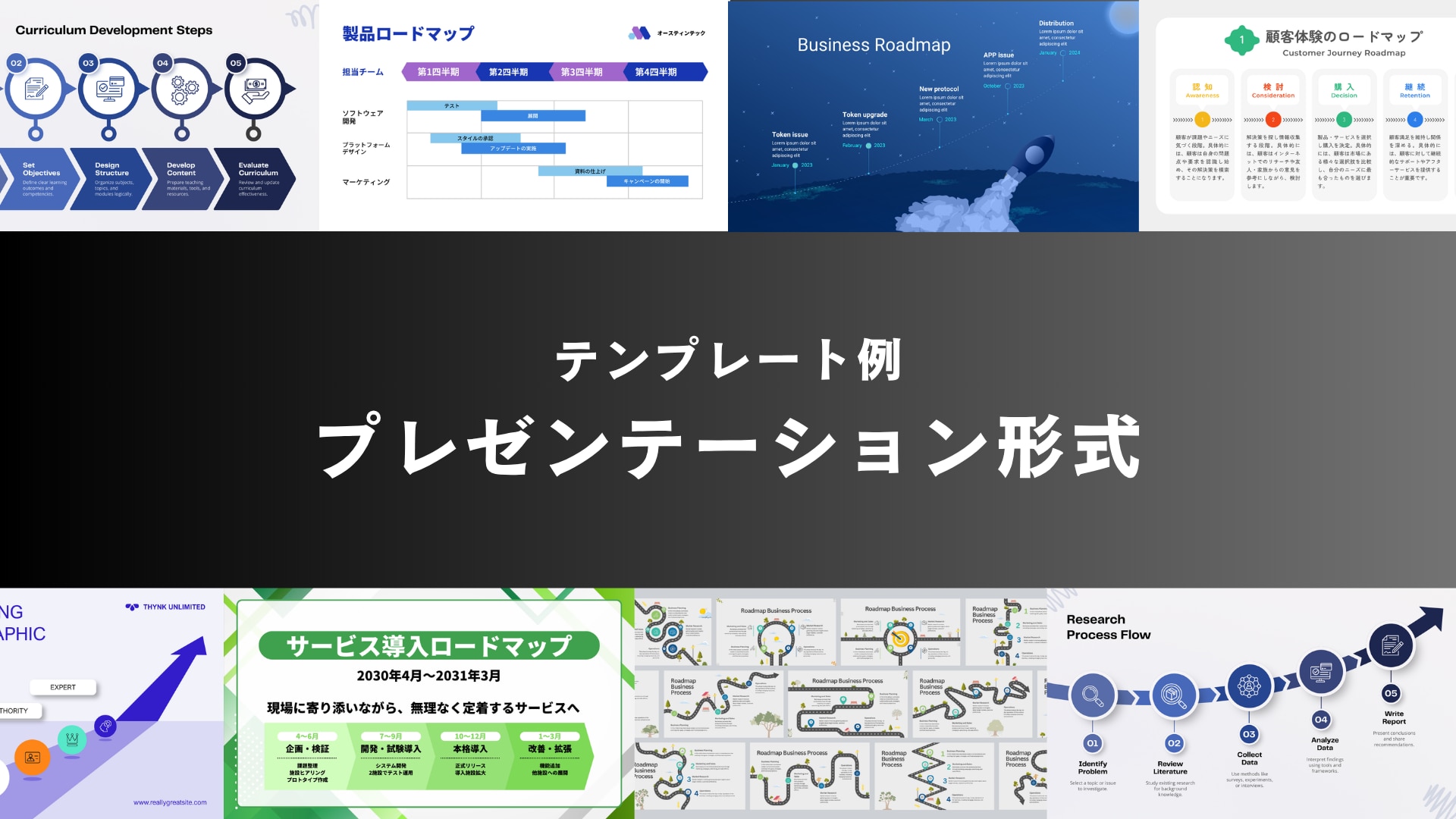
プレゼンテーション形式のロードマップ
プレゼンテーション形式のロードマップは、スライド単位で構成されており、社内外への報告資料として使いやすい形式です。
経営計画や製品開発計画をストーリー仕立てで伝えるシーンに適しており、聞き手の理解を段階的に深めながら説明を進められます。
スライドごとにフェーズや施策を区切れるため、説明の流れを組み立てやすく、質疑応答にも柔軟に対応できる構成にできます。
ホワイトボード形式のロードマップ
ホワイトボード※3形式は、無限に広がるキャンバスでブレインストーミングやチーム議論に活用できる形式です。
付箋やステッカーを使ってアイデアを集めながら、構造化して整理していけるため、戦略の検討段階で力を発揮します。
複数人での同時編集に強く、戦略策定のワークショップやキックオフミーティングにも向いており、議論をそのまま成果物として残せる点も魅力です。
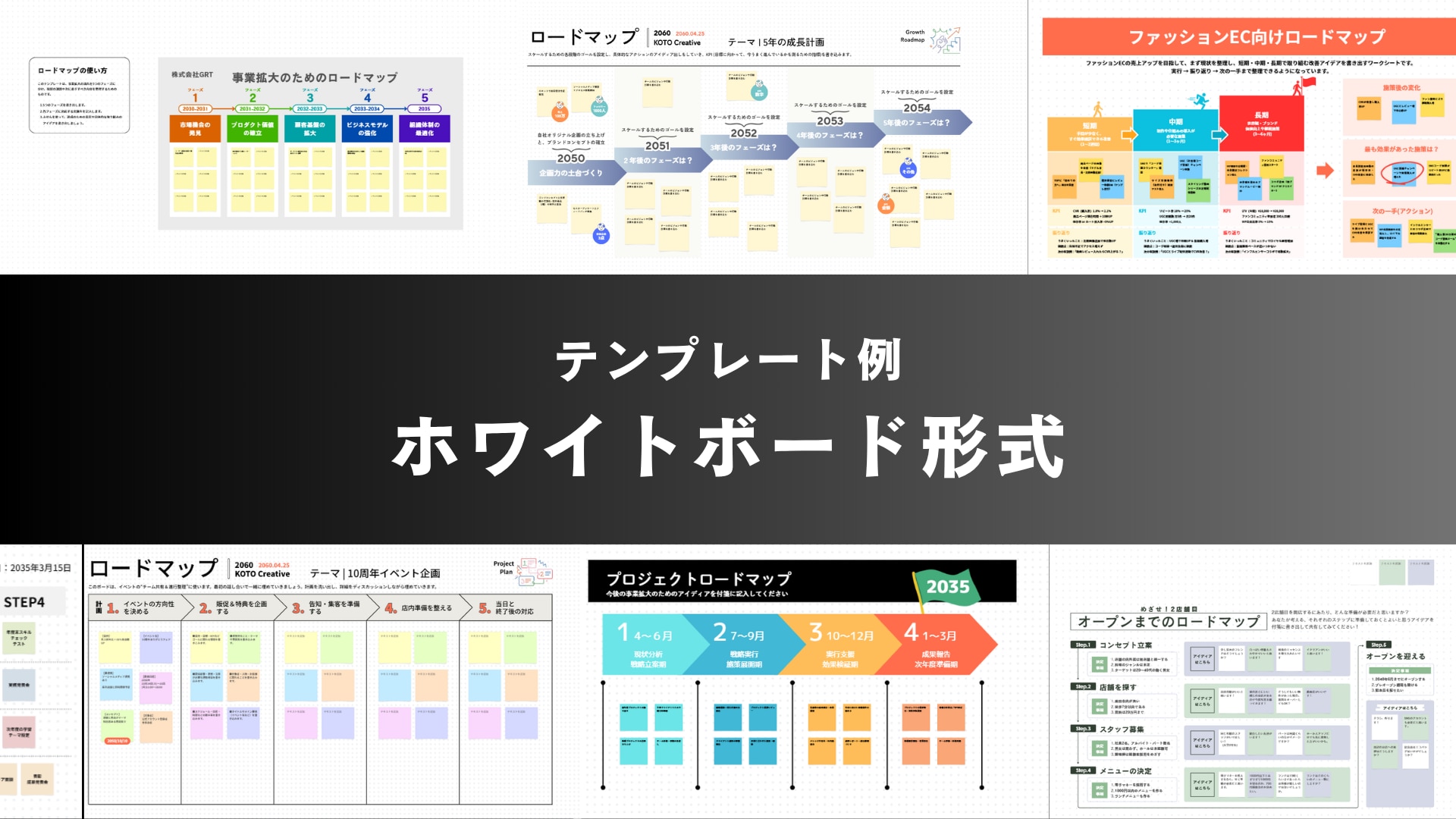
※3 Canvaのホワイトボード:無限に広がるデジタルキャンバス上で、チームメンバーと自由にアイデア出しや整理ができる共同編集ツールです。付箋や図形、画像を使って視覚的なブレインストーミングやプロジェクト管理がオンラインで手軽に行えます。
関連記事:Canvaホワイトボード活用術|会議をもっとスムーズにする新しいアイデア共有の形|Canva相談センター
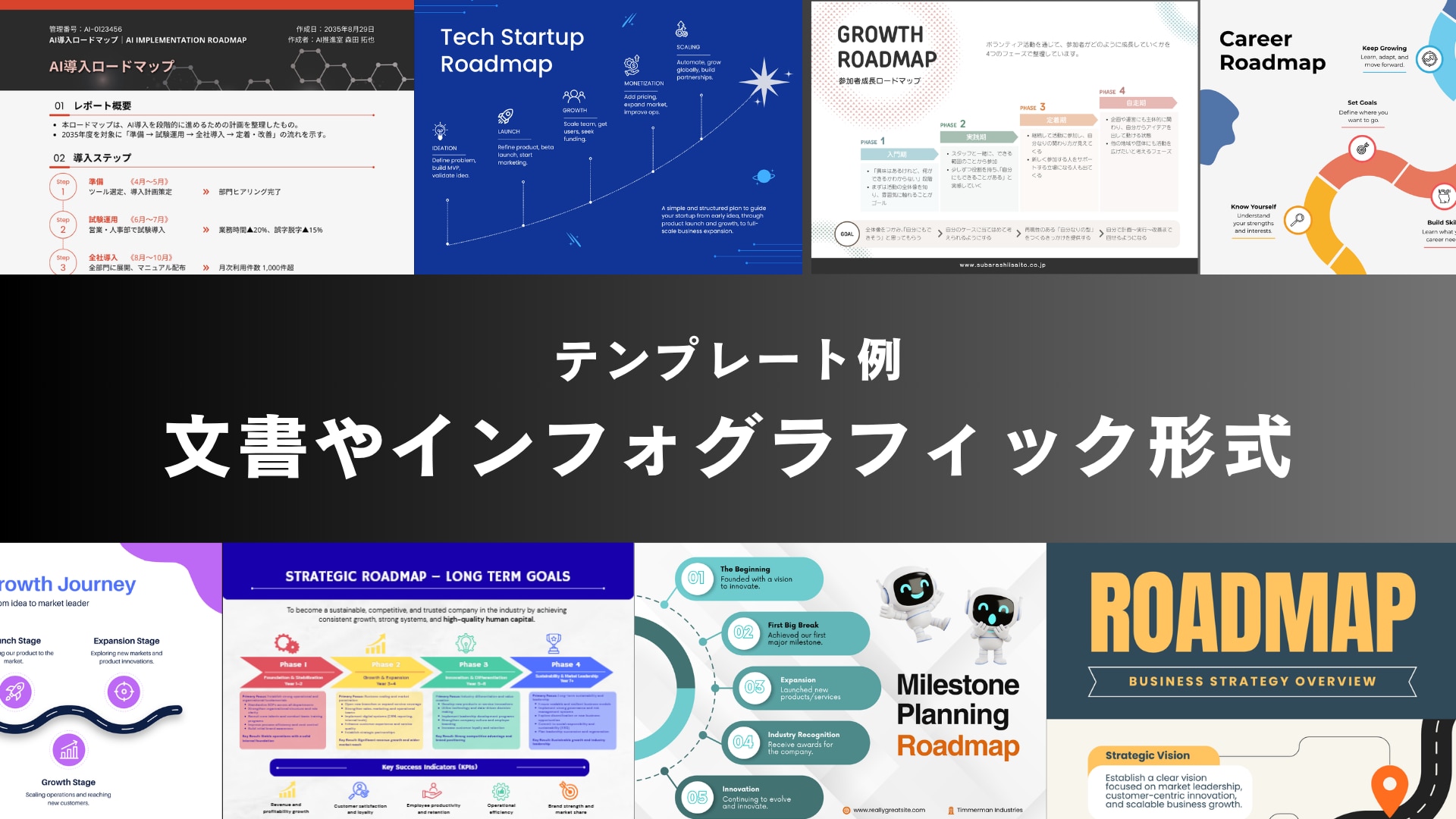
文書やインフォグラフィック形式のロードマップ
文書形式のロードマップは、A4サイズなどの定型文書として、印刷や配布が前提の資料に活用できます。
インフォグラフィック形式であれば、ビジュアル要素を活かして視覚的に訴える販促物やIR資料を作成できます。
SNSやWebメディアへの掲載用に画像形式で書き出すこともでき、社外発信のコンテンツとしても柔軟に展開できます。
関連記事:Canvaでインフォグラフィックを作る方法|デザイン初心者でもわかる作り方ガイド|Canva相談センター
Canvaでロードマップを作成する基本手順
Canvaのロードマップ作成は、テンプレート選びからカスタマイズ、共有までシンプルな流れで進められます。
基本となる手順を押さえておきましょう。
ロードマップの目的と種類を考える
誰に何を伝えるためのロードマップかを明確にし、社内共有用か社外向けプレゼンテーション用かを整理します。伝えたい情報の粒度に応じて、プレゼンテーション形式、ホワイトボード形式、文書形式のいずれが適切かを判断します。
テンプレートを選ぶ
Canvaのトップページから「ロードマップ」と検索してテンプレート一覧を表示します。
プレゼンテーション、ホワイトボード、文書など目的に合った形式を選択し、色味やレイアウト、用途(事業計画や製品開発など)からイメージに近いものを選びます。
なお、テンプレートには最初からホワイトボード形式で開くものと、プレゼンテーション形式や文書形式で開くものがあり、形式によって編集画面の仕様や使える機能が異なる点に注意しましょう。
ホワイトボード形式を選べば付箋や矢印で部門間の関係を視覚化しやすく、プレゼンテーション形式ならスライド単位で説明を組み立てやすくなります。
内容をカスタマイズする
テンプレート内のテキストを自社のプロジェクトに合わせて書き換えます。
色やフォント、アイコンをブランドのトーンに合わせて調整し、必要に応じて画像やロゴをアップロードして資料の独自性を高めます。
チームで共有・出力する
共有リンクを発行して、メンバーをコメントや編集権限付きで招待します。
PDFやPNG、PowerPoint形式など用途に応じたファイル形式で書き出し、印刷して配布する場合は高解像度形式でダウンロードします。
見やすいロードマップを作るポイント
ロードマップは情報が整理されて初めて伝わる資料となります。
Canvaによる作り方で押さえておきたい、視認性を高めるためのコツを紹介します。
視線誘導を意識した構成にする
見やすいロードマップを作るためには、左から右、または上から下へ自然に読める流れでレイアウトを組むことが重要です。
矢印や番号、余白を活用して、読み進める順序を視覚的に示すことで、読み手は迷うことなく内容を追えるようになります。
現在から未来へ向かう時間軸を、明確な方向性で表現することも、ロードマップとしての説得力を高めるポイントです。
情報を詰め込みすぎず要点を絞る
1枚のロードマップに盛り込む情報は、主要なマイルストーンに絞ることが大切です。
詳細は別資料に分ける、もしくはステップごとにスライドを分割することで、情報過多による読み手の混乱を防げます。
数字と説明文はエリアを分けて配置し、まとまりを持たせることで、視覚的な整理が進み、伝えたい要点が一層際立ちます。
ブランドカラーや統一感を意識する
色数は3〜4色に絞り、自社のブランドカラーをベースに統一すると、資料全体に一貫性が生まれます。
フォントやアイコンのスタイルをそろえて、重要箇所を強調する色とサポートカラーの役割を明確に分けることで、見やすさと訴求力を両立できます。
Canvaのブランドキット機能を使えば、自社のロゴやブランドカラー、フォントをあらかじめ登録しておけるため、複数の資料間で色やフォントのばらつきを防ぎ、誰が作っても統一感のあるロードマップに仕上げられます。
関連記事:Canvaのブランド機能で社内デザインを統一する方法|Canva相談センター
まとめ
Canvaは、ロードマップ作成に役立つテンプレートや編集機能が充実したデザインツールです。
プレゼンテーションやホワイトボード、文書形式など、用途に応じて柔軟にロードマップを作成できます。
事業計画の共有から製品開発、人材育成まで、ビジネスシーンでの活用範囲は幅広く、チームでのリアルタイム共同編集にも対応しているため、関係者間のスムーズな連携にも貢献します。
『Canva相談センター』では、Canva製品に精通した専門コンシェルジュが導入に向けた無料相談を承っております。ビジネス版Canva導入をご検討中の担当者さまはお気軽にご相談ください。