説明動画の作り方を5ステップで解説!分かりやすく伝えるポイントや注意点も紹介
商品・サービスの紹介や営業活動、社内研修、業務マニュアルなど、企業が情報を伝えるさまざまな場面で説明動画が活用されています。文章や画像だけでは伝わりにくい内容も、映像や音声、図解などを組み合わせることで、内容を分かりやすく伝えられます。
一方、自社で動画を作成したくても、「何から始めればよいか分からない」「どのような構成にすれば伝わりやすいのか」と悩む担当者も少なくありません。説明動画を作成する際は、目的やターゲットを整理したうえで、構成・シナリオの作成、素材の準備、編集の順に進めることがポイントです。
本記事では、説明動画を作る前に決めておきたいことから、具体的な作り方、分かりやすく伝えるためのポイント、作成時の注意点まで解説します。
目次[非表示]
説明動画とは?
説明動画とは、商品・サービスの特徴や使い方、業務の手順などを、映像や音声、テキスト、図解などを組み合わせて伝える動画です。文章だけでは説明しにくい仕組みや操作も、実際の動きや図解を用いることで視覚的に伝えやすくなります。
企業では、次のような用途で活用されています。
- 商品・サービスの紹介
- 営業・商談時の説明
- WebサイトやSNSでの情報発信
- 社内研修やオンボーディング
- 業務マニュアルや操作手順の共有 など
一度作成した動画は、Webサイトや商談、研修など複数の場面で繰り返し利用できます。担当者ごとの説明のばらつきを抑えながら、共通した内容を伝えられる点もメリットです。
関連記事:【人事・教育担当者向け】研修動画の作り方とは?手順や制作のポイント、Canvaの活用方法を解説|Canva相談センター
説明動画の主な種類
説明動画には、実写や画面録画、アニメーションなど、さまざまな表現方法があります。伝えたい内容や視聴者、制作体制に合わせて適した形式を選ぶことが大切です。
①実写動画
人物や商品、実際の作業風景などを撮影して説明する形式です。商品の使い方や業務手順など、実際の動きを見せながら説明したい場合に向いています。
②画面録画・スクリーンキャスト
パソコンやスマートフォンの操作画面を録画しながら説明する形式です。Webサービスやアプリ、社内システムなどの操作方法を伝える動画に適しています。
③スライド型
テキストや画像、図解などをスライド形式で表示し、ナレーションやBGMを組み合わせる方法です。撮影を行わずに制作しやすく、サービス紹介や社内研修などにも活用できます。
④アニメーション・モーショングラフィックス
イラストや図形、テキストなどに動きを付けて説明する形式です。目に見えない仕組みや複雑なサービス内容などを、視覚的に分かりやすく伝えたい場合に適しています。
説明する内容によっては、複数の形式を組み合わせる方法もあります。例えば、操作方法を画面録画で見せながら、重要なポイントをテロップや図解で補足すると、視聴者が内容を理解しやすくなります。
関連記事:モーショングラフィックスの作り方を解説|Canvaで動く画像を簡単に作成する方法|Canva相談センター
説明動画を作る前に決めておきたいこと
説明動画を作成するときは、すぐに撮影や編集を始めるのではなく、まず「何のために作るのか」「誰に見てもらうのか」「どこで使うのか」を整理します。
事前に方向性を決めておくことで、盛り込む情報や適した表現を判断しやすくなり、動画全体にも一貫性を持たせられます。
動画を作る目的を明確にする
最初に、動画を作成する目的を明確にします。商品・サービスの特徴を知ってもらう、操作方法を理解してもらう、社内業務の手順を共有するなど、動画を通じて達成したいことを整理します。
併せて、視聴後にどのような理解や行動につなげたいのかも決めておくと、動画に盛り込む情報や構成を判断しやすくなります。
動画を見るターゲットを具体的にする
顧客、見込み顧客、取引先、社員など、誰に向けた動画なのかを明確にします。同じ内容でも、初めて触れる人と、すでに知識がある人とでは、必要な説明の詳しさが異なります。
視聴者の知識レベルを想定し、専門用語をどこまで使うか、どの程度詳しく説明するかを調整します。幅広い層に向けて情報を詰め込むよりも、「誰に何を伝えるのか」を絞っておくことがポイントです。
動画を利用する場面・媒体を決める
自社サイトやSNS、営業・商談、展示会、社内研修、マニュアルなど、動画を利用する場面や媒体も事前に決めておきます。
用途や媒体によって、適した動画の長さや画面サイズ、情報量は異なります。例えば、商品・サービスの概要を紹介する動画は数十秒〜数分程度にまとめ、操作マニュアルや研修動画のように内容が多い場合は、テーマや手順ごとに動画を分ける方法もあります。
パソコンやスマートフォンなど、視聴に使われる端末を想定するとともに、音声を出せない環境で視聴される可能性も考慮しておくとよいでしょう。
説明動画を作成する5つのステップ
説明動画は、目的やターゲットを整理したうえで、構成やシナリオを作成し、素材の準備、編集へと進めていきます。事前に動画の内容を設計しておくことで、準備する素材を把握しやすくなり、撮影や編集も進めやすくなります。
ここでは、説明動画の基本的な作り方を5つのステップに分けて紹介します。
STEP1|動画で伝える情報を整理する
まずは、目的やターゲットをもとに、動画で伝える情報を洗い出します。例えば、商品紹介動画であれば、商品の特徴や機能、利用するメリット、利用シーンなどが候補になります。業務マニュアルであれば、作業前の準備や操作手順、注意点などを整理します。
洗い出した情報には優先順位をつけ、動画の目的に直接関係しない内容は省きながら、伝える内容を絞り込みます。
STEP2|動画全体の構成を決める
次に、整理した情報をもとに「何を、どの順番で伝えるか」を決めます。用途によって適した構成は異なります。例えば、次のような流れが考えられます。
用途 | 構成例 |
商品・サービス紹介 | 課題 → 解決策 → 特徴・メリット → 問い合わせなどの次の行動 |
業務マニュアル | 目的 → 準備 → 手順 → 注意点 |
社内研修 | テーマ・目的 → 基礎知識 → 実践内容 → 振り返り |
あわせて、動画のおおよその長さやシーン数も決め、必要な情報が無理なく収まるように調整します。
STEP3|シナリオを作成して素材を準備する
構成が決まったら、各シーンで何を見せ、どのような説明を加えるのかを具体化します。例えば、サービスの操作方法を紹介する動画であれば、操作画面を録画し、操作箇所をテロップで補足しながら、ナレーションで手順を説明するといった方法が考えられます。
シナリオに沿って、映像や画像、イラスト、図解、テロップ、ナレーションなど、使用する素材を洗い出します。必要に応じて、商品や人物の撮影、パソコン画面の録画、ナレーション音声の準備なども行います。
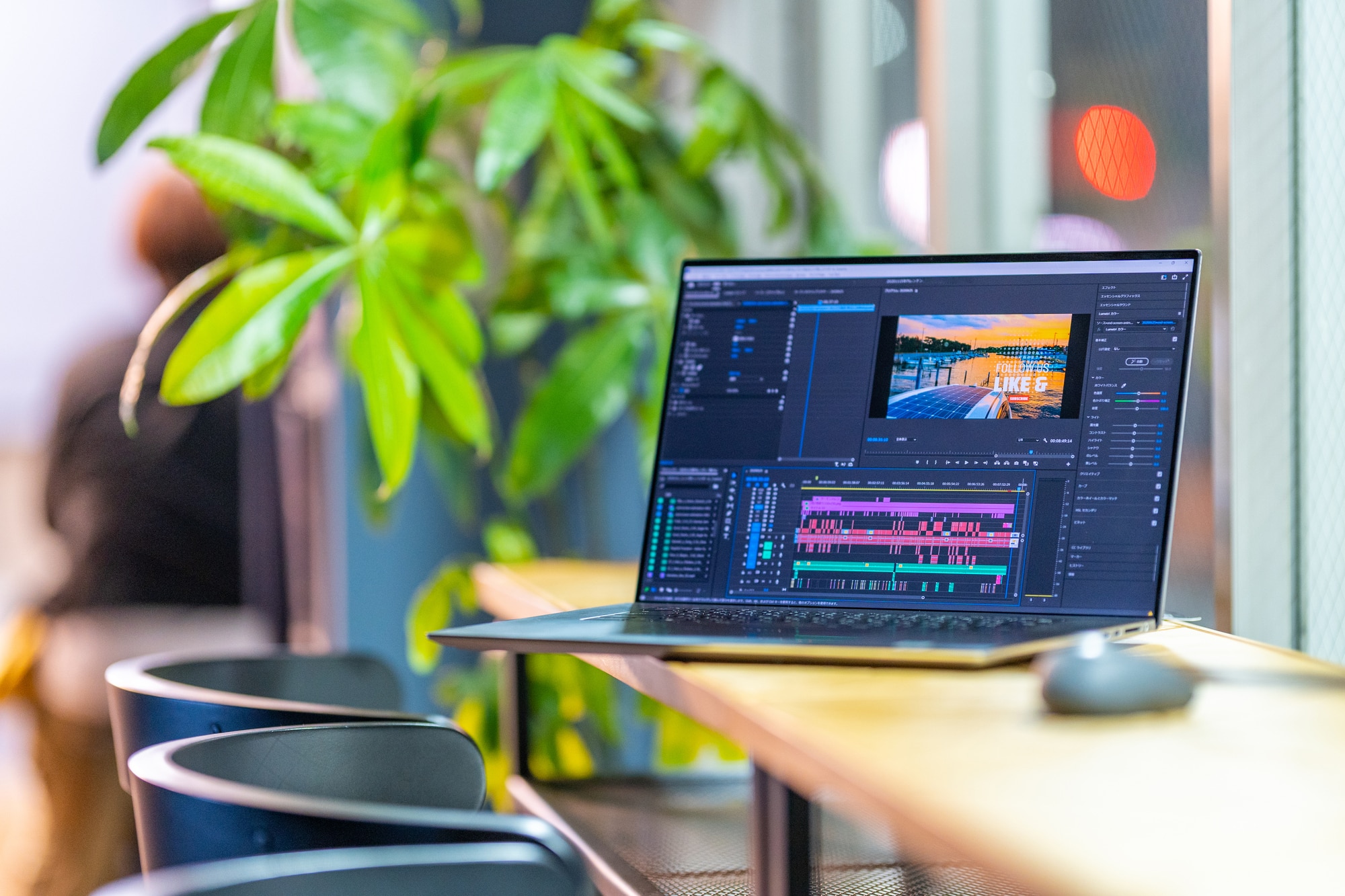
STEP4|編集ツールで動画を仕上げる
素材がそろったら、シナリオに沿って映像や画像を配置し、各シーンの長さや切り替えのタイミングを調整します。テロップやナレーション、BGM、アニメーションなども必要に応じて加え、視聴者が内容を追いやすい形に整えます。
動画制作の専門的なスキルがない場合は、Canvaのようにテンプレートや素材を利用できるツールを活用する方法もあります。
関連記事:誰でも簡単に無料でデザイン作成が可能な「Canva」とは?使い方や基本機能、料金プラン、商用利用について解説|Canva相談センター
STEP5|内容を確認して公開・効果測定する
完成後は、情報に誤りがないか、テロップが読みやすく、音声が聞き取りやすいかなどを確認します。特に、次のような点をチェックします。
- 商品名や仕様、数値に誤りがないか
- 誤字・脱字がないか
- テロップを十分に読めるか
- 映像と説明内容が一致しているか
- 初めて見る人でも内容を理解できるか
可能であれば、制作に関わっていない人やターゲットに近い人にも確認してもらいます。問題がなければ、自社サイトやSNS、営業資料、社内ポータルなど、目的に応じた媒体や場所で公開・共有します。
公開後は、再生回数や視聴維持率、クリック数など、動画の目的に応じた指標を確認します。視聴者が途中で離脱している箇所や、十分に伝わっていない内容があれば、構成や動画の長さ、説明方法などを見直し、次回の制作や動画の改善に生かします。
分かりやすい説明動画にするためのポイント
説明動画では、情報を多く盛り込むことよりも、視聴者が迷わず内容を理解できるように整理することが大切です。
ここでは、制作時に意識したい6つのポイントを紹介します。
①1本の動画で伝えるテーマを絞る
複数の情報を詰め込みすぎると、動画の目的や重要なポイントが分かりにくくなります。「この動画を見終わったときに何を理解してほしいか」を基準に必要な情報を選び、内容が多い場合は、テーマや機能ごとに動画を分けることも検討します。
例えば、サービス全体の紹介と具体的な操作方法を1本にまとめるのではなく、「サービスの特徴」「初期設定の方法」「基本操作」などに分けると、それぞれの動画で伝える内容も明確になります。
②冒頭で動画の内容を明確にする
動画の冒頭では、何について説明するのかを明確にします。最初に動画のテーマや視聴することで分かることを示しておけば、視聴者も内容を把握しやすくなります。
例えば、「この動画では〇〇の設定方法を3つの手順で紹介します」のように、テーマや到達点を最初に伝える方法があります。特に伝えたい結論やポイントがある場合は、先に示してから詳細を説明する構成も有効です。
③専門用語を使いすぎない
説明に使用する言葉は、ターゲットの知識レベルに合わせます。社内や業界では一般的な言葉でも、顧客や見込み顧客には伝わりにくい場合があります。専門用語を使用する場合は、初めて登場する箇所で意味を補足したり、より一般的な言葉に言い換えたりすると理解しやすくなります。
また、言葉だけでは説明しにくい場合は、実際の画面や図解を組み合わせて補足する方法もあります。
④テロップや図解で情報を補足する
重要なキーワードや数値はテロップで表示すると、音声だけで伝える場合よりも内容を確認しやすくなります。仕組みや手順などの複雑な内容は、図解やイラスト、アニメーションで補足する方法もあります。画面上で操作箇所を囲んだり、矢印を表示したりすると、視聴者が注目すべき場所も伝えやすくなります。
音声を出せない環境での視聴も想定し、テロップだけでも主な内容を把握できる構成にしておくと、動画を活用できる場面が広がります。
⑤デザインやトンマナを統一する
フォントや色、イラストのテイスト、テロップの配置などは、動画内で統一します。
商品・サービス紹介では、自社のブランドカラーやWebサイトなどのデザインに合わせることで、ほかのコンテンツとの統一感を持たせられます。
継続的に動画を制作する場合は、フォントや配色、テロップの位置などをあらかじめルール化し、テンプレートとしてまとめておくと、担当者が変わっても一定のデザインを保てます。
⑥画面を切り替えるテンポを意識する
同じ画面が長く続くと、内容に集中しにくくなることがあります。説明の流れに合わせて、映像や画像、テロップなどを適度に切り替えます。一方で、切り替えが多すぎると情報を追いにくくなります。特に操作手順や数値、図解などを見せる場面では、視聴者が画面内の情報を確認できる時間を十分に確保しましょう。
説明動画を作成する際の注意点
企業が説明動画を制作・公開する場合は、使用する素材の権利や情報の正確性にも注意が必要です。公開後のトラブルや修正の負担を抑えるためにも、事前に確認したいポイントを整理します。
画像やBGMなどの著作権・利用条件を確認する
第三者が制作した画像や動画、イラスト、BGMなどを利用する場合は、著作権や利用条件の確認が必要です。
インターネット上に公開されている素材を自由に使用できるとは限りません。素材サイトや編集ツールの素材を利用する際は、商用利用の可否や利用範囲などを事前に把握しておきます。
他社のロゴや商品画像など、第三者が権利を持つ素材については、必要に応じて使用条件を確認し、許諾が必要な場合は適切な手続きを行います。
掲載する情報に誤りがないか確認する
商品・サービスの仕様や料金、操作方法など、動画内で説明する情報に誤りがないか確認します。特に、数値やサービス名、機能名などは入力ミスが起こりやすいため注意が必要です。
また、動画を長期間利用する場合は、変更される可能性がある情報の扱いも考慮します。必要に応じて、関係部署が公開前に内容を確認できる体制を整えておくとよいでしょう。
更新を見据えて元データを管理する
説明動画を継続的に利用する場合は、内容を後から修正できるよう、完成した動画だけでなく、編集に使用した元データや画像、ナレーション原稿なども整理して保管しておきます。
また、フォントや色、レイアウトなどのルールを残しておけば、商品・サービスの情報や業務手順などが変わった際にも、既存のデザインに合わせて更新しやすくなります。
説明動画はCanvaでも作成できる
Canvaでは、動画用のテンプレートや写真、動画、イラストなどを組み合わせながら説明動画を制作できます。テキストの配置やアニメーション、BGM、ナレーションなども一つのツール上で編集できるため、専門的な動画編集ソフトを使わずに動画を内製したい場合の選択肢の一つです。
ここでは、Canvaが説明動画の作成に向いている理由と、基本的な作り方、利用時の注意点を紹介します。
Canvaが説明動画の作成に向いている理由
Canvaでは、用途やデザインに応じた動画テンプレートを利用できます。テンプレート内のテキストや画像を自社の内容に差し替えながら制作できるため、ゼロから画面構成やレイアウトを考える負担を抑えられます。
また、写真や動画、イラスト、テキストに加えて、BGMや効果音などの素材を組み合わせながら編集できます。必要に応じてアニメーションを設定したり、AI音声読み上げ機能を使ってナレーションを追加したりすることも可能です。
共有・共同編集機能を活用すれば、複数の担当者で内容を確認・修正しながら制作を進められます。テンプレートやブランドカラー、フォントなどのルールを共有しておけば、担当者が変わってもデザインの統一感を保ちやすくなります。
さらに、元のデザインデータを自社で管理できるため、商品・サービスの機能や料金、操作画面などが変更された場合にも、テキストや画像、映像などを修正しやすい点もメリットです。
Canvaで説明動画を作る5ステップ
Canvaで説明動画を作成する場合も、基本的には事前に構成や使用する素材を整理してから制作を進めます。
①STEP1|テンプレートや動画サイズを選ぶ
まずは、動画を利用する媒体や用途に合わせて、動画のサイズやテンプレートを選びます。テンプレートを利用する場合は、そのまま使用するのではなく、自社のブランドカラーやフォント、説明する内容に合わせて調整すると、ほかのコンテンツとも統一感を持たせやすくなります。
②STEP2|テキストや画像・動画素材を配置する
作成した構成やシナリオに沿って、テキストや画像、イラスト、動画などの素材を配置します。
自社で撮影・用意した動画をアップロードして編集することもできるため、商品紹介動画にテロップを追加したり、操作画面を録画した動画に説明文や図形を加えたりすることも可能です。
③STEP3|テロップや図解を追加する
重要なキーワードや操作箇所などは、テロップや図形、矢印などを使って補足します。説明する内容によっては、画像やテキストだけでなく、図解やイラストを組み合わせることで、視聴者が内容を理解しやすくなります。
Canvaでは、動画内の音声をもとにワンクリックでテロップを自動生成することもできます。生成したテロップは編集でき、フォントや色なども調整できるため、動画のデザインに合わせて整えられます。
※参考:動画のテロップ自動生成(Canva公式サイトへ遷移します。)
④STEP4|音声やアニメーションを加える
必要に応じて、BGMやナレーション、アニメーションなどを追加します。
Canvaでは、AI音声読み上げ機能を利用して、入力したテキストからナレーション音声を作成することもできます。自分で音声を録音するのが難しい場合や、ナレーション制作の手間を抑えたい場合にも活用できます。
ナレーションを追加した後は、映像やテロップと説明内容が合っているか確認します。また、アニメーションや画面の切り替えが多すぎると内容を追いにくくなるため、説明の流れに合わせて調整することが大切です。
※参考:AI音声読み上げ機能(Canva公式サイトへ遷移します。)
⑤STEP5|プレビューしてダウンロードする
編集が完了したら、動画全体をプレビューし、誤字・脱字や情報の誤り、テロップの読みやすさ、音声の聞き取りやすさなどを確認します。
問題がなければ、利用する媒体に合わせたファイル形式でダウンロードします。公開後の修正や更新に備えて、元のデザインデータも残しておくとよいでしょう。
Canvaで説明動画を作成する際の注意点
Canvaでは、動画の作成から編集、ダウンロードまで一つのツール上で行えます。一方で、ダウンロードできる動画の長さや画質、アップロードできるファイル形式や容量には制限があります。
説明動画を作成する前に、完成した動画をどこで利用するのかを考え、必要な動画の長さや画質、使用する素材がCanvaに対応しているかを確認しておきましょう。
◆ダウンロードできるファイル形式や画質を確認する
Canvaで作成した動画は、MP4またはGIF形式でダウンロードできます。
一般的な説明動画として利用する場合はMP4、短いアニメーションなどとして利用する場合はGIFというように、用途や掲載先に合わせてファイル形式を選びます。
また、ダウンロードできる動画の長さや解像度は、ファイル形式やCanvaのプランによって異なります。長時間の研修動画やマニュアル動画などを作成する場合は、利用しているプランで必要な長さや画質の動画をダウンロードできるか、制作前に確認しておきましょう。
◆アップロードできる動画の形式や容量を確認する
Canvaにアップロードできる動画のファイル形式は、MOV、GIF、MP4、MPEG、MKV、WEBMです。1ファイルあたりの最大ファイルサイズは1GBとなっています。
説明動画では複数の動画素材を使用することもあるため、1ファイルあたりの容量だけでなく、利用しているプランのストレージ容量にも注意が必要です。
また、すべての動画形式に対応しているわけではありません。既存の動画素材を使用する場合は、制作を始める前にCanvaが対応しているファイル形式か確認しておくとスムーズです。
※Canvaの仕様は変更される場合があります。最新の情報はCanva公式サイトをご確認ください。
・ダウンロード可能な動画形式
・動画およびGIFのダウンロード制限
・Canvaのファイルアップロード形式と要件
・サポートされていない動画形式
まとめ
説明動画を制作する際は、撮影や編集に入る前に、目的やターゲット、利用する場面を整理することが大切です。「誰に何を伝えるのか」が明確になれば、動画に盛り込む情報や適した構成も判断しやすくなります。
制作時は、1本の動画に情報を詰め込みすぎず、テロップや図解なども活用しながら、視聴者が内容を追いやすい形に整えます。また、企業で継続的に活用する場合は、著作権や情報の正確性を確認するとともに、公開後の更新を見据えて元データやデザインルールを管理することも必要です。
動画制作を内製する場合は、テンプレートや素材、AI音声、共同編集機能などを利用できるCanvaを活用する方法もあります。元のデザインデータを自社で管理できるため、公開後に内容の修正や更新が必要になった際にも対応しやすくなります。制作体制や動画の用途に合わせて、自社に適した方法を検討してみてください。
『Canva相談センター』では、Canva製品に精通した専門コンシェルジュが導入に向けた無料相談を承っております。ビジネス版Canva導入をご検討中の担当者さまはお気軽にご相談ください。