
【人事・教育担当者向け】研修動画の作り方とは?手順や制作のポイント、Canvaの活用方法を解説
新人研修や社内教育では、同じ内容を繰り返し伝える場面や、受講者ごとに学習するタイミングが異なる場面があります。こうした研修を効率よく実施する方法の一つが、動画の活用です。研修内容を動画にしておけば、受講者が必要なタイミングで視聴でき、繰り返し確認することもできます。
研修動画には、講義形式やスライド形式、操作画面を見せる形式など、さまざまな作り方があります。目的や伝える内容によって適した形式が異なるため、制作前に対象者や内容を整理し、構成や撮影方法を決めていくことが大切です。
本記事では、研修動画の種類やメリット、制作の手順、分かりやすく仕上げるためのポイントを解説します。併せて、Canvaを活用して研修動画を作成する方法についても紹介します。
目次[非表示]
研修動画とは
研修動画とは、社員教育や業務マニュアル、スキル習得などを目的として作成・配信する動画コンテンツです。
集合研修を録画して配信する形式だけでなく、スライドにナレーションを加えたり、実際の作業や機器の操作を撮影したりするなど、研修の内容に応じてさまざまな形式があります。
企業では、新入社員研修やコンプライアンス研修、情報セキュリティ教育、業務マニュアル、製品・サービス研修など幅広い用途に活用されています。動画として研修コンテンツを残しておけば、同じ内容を複数の社員に繰り返し提供できるほか、受講者が必要なタイミングで見返すことも可能です。
研修動画の主な種類
研修動画には、スライド型や実写型、アニメーション型などがあります。それぞれ特徴や適した内容が異なるため、研修の目的や対象者、制作にかけられる工数などを踏まえて選択します。
種類 | 特徴 | 向いている研修・内容 |
スライド型 | スライドにナレーションやテロップを組み合わせて説明する | 新入社員研修、コンプライアンス研修、制度・知識の説明など |
実写型 | 講師による講義や、実際の作業・操作の様子を撮影する | 接客研修、作業手順、機器の操作方法など |
アニメーション型 | 図解やイラスト、アニメーションを使って視覚的に説明する | 業務フロー、仕組み、複雑な概念の説明など |
知識や制度を伝える研修であればスライド型、動作や作業手順を伝えたい場合は実写型など、研修内容によって適した形式は変わります。複数の形式を組み合わせて制作することも可能です。
研修動画を活用する3つのメリット
研修を動画化することで、教育担当者の業務負担を軽減できるほか、研修内容の標準化や受講者の反復学習にもつなげられます。
教育担当者の負担を軽減できる
一度作成した研修動画は、同じテーマの教育に繰り返し活用できます。その都度、担当者が同じ内容を説明する必要がないため、研修の実施にかかる業務を効率化できます。
また、集合研修と比べて、会場の手配や参加者の日程調整などの手間を減らせる場合もあります。受講者が自分のタイミングで視聴できる形式であれば、全員の研修時間を一律に設定する必要がなく、日程調整も行いやすくなります。
研修内容を標準化しやすい
対面で研修を実施する場合、講師によって説明する内容や伝え方に違いが生じることがあります。
同じ研修動画を利用すれば、担当者や実施時期にかかわらず、共通した内容を提供できます。特に、社内ルールや業務手順、コンプライアンスなど、社員へ共通して伝えたい内容を動画化しておくことで、説明内容のばらつきや認識のズレを抑えやすくなります。
繰り返し学習できる
研修動画は、分からなかった部分を繰り返し視聴したり、必要な箇所だけを見直したりできます。
研修を受けた直後だけでなく、実際の業務で必要になったタイミングで内容を振り返れる点もメリットです。例えば、業務手順やツールの操作方法を動画にしておけば、実務中に確認したい内容をその都度見返せます。
また、動画をテーマごとに短く分けておくと、受講者が必要な内容を探しやすくなります。研修後の復習だけでなく、業務中に参照する学習コンテンツとしても役立ちます。
研修動画を内製するための基本的な作り方
研修動画を作成する際は、いきなり撮影や編集を始めるのではなく、目的や対象者を整理し、構成を決めてから制作へ進みます。
ここでは、研修動画を内製する際の基本的な流れを5つのステップで紹介します。
STEP1|目的とターゲットを明確にする
まずは、「誰に」「何を理解・習得してもらうのか」を明確にします。
新入社員向けであれば基礎から説明する必要がありますが、ある程度の経験がある社員を対象とする場合は、すでに理解している内容を省略できることもあります。
対象者の知識や経験を踏まえて、使用する用語や説明の詳細を調整します。
併せて、「社内ルールを理解する」「一人で基本的な操作ができる」など、動画の視聴後にどのような状態になってほしいのかまで整理することで、研修に盛り込む内容を判断する基準になります。
STEP2|構成・シナリオを作成する
目的と対象者が決まったら、研修内容をどのような順番で伝えるかを整理します。例えば、業務システムの操作研修であれば、次のような流れが考えられます。
- 操作を行う目的
- 操作前の準備
- 具体的な操作手順
- 間違えやすいポイント
- 振り返り
構成が決まったら、講師やナレーションが話す内容、画面に表示するテキスト、使用する図解などをシナリオとして整理します。各シーンで何を見せ、何を伝えるのかを具体化してから撮影や編集へ進むと、制作途中での手戻りも抑えられます。
STEP3|スライドや素材を準備する
シナリオを基に、研修動画で使用するスライドや写真、イラスト、図解などを準備します。
スライド型の動画であれば、1画面に情報を詰め込みすぎず、説明する内容に合わせてページを分けると見やすくなります。実写撮影やナレーション収録を行う場合は、撮影場所や使用するカメラ・マイク、録音方法なども事前に確認します。
また、自社のロゴやブランドカラー、フォントなどのルールをそろえることで、複数の研修動画を制作する際もデザインに統一感を持たせられます。なお、外部の写真やイラスト、BGMなどを利用する場合は、商用利用の可否を含め、利用条件や著作権についても確認が必要です。
関連記事:見やすい研修資料の作り方とは?研修資料作成のコツや手順を解説|Canva相談センター
STEP4|撮影・録音・編集する
必要な素材がそろったら、撮影や録音、編集を行います。
実写動画では、撮影場所の明るさや背景、カメラの位置などを確認してから撮影します。ナレーションを収録する場合は、周囲の雑音が入りにくい環境を選び、聞き取りやすい音量や話すスピードを意識します。
編集では、撮影した映像やスライドをシナリオに沿って配置し、必要に応じてテロップや図解、アニメーションなどを加えます。装飾や演出を増やしすぎず、研修内容を理解するうえで必要な情報が伝わることを優先します。
動画編集の経験が少ない場合は、Canvaのような動画制作ツールを利用し、テンプレートや素材を組み合わせながら仕上げる方法もあります。
STEP5|テスト視聴して修正する
動画が完成したら、公開前に最初から最後まで視聴し、内容や見え方を確認します。主なチェック項目は次のとおりです。
● 説明内容に誤りがないか
● 音声が聞き取りやすいか
● 文字や図解が読みやすいか
● テロップを読む時間が確保されているか
● 映像と説明内容が合っているか
● 受講者が迷わず内容を理解できるか
可能であれば、研修対象者に近い社員にも視聴してもらうと、制作担当者だけでは気づきにくい説明不足や分かりにくい表現を見つけるきっかけになります。指摘された箇所を修正したうえで、社内ポータルや学習管理システムなどに公開します。
分かりやすい研修動画を作るポイント
研修動画では、伝えたい情報を詰め込むのではなく、受講者が内容を理解しやすい形に整理することが大切です。動画の長さや画面上の情報量だけでなく、デザインや音声にも配慮し、受講者が無理なく内容を追える構成を意識します。
①1本の動画につき1テーマで簡潔にまとめる
1本の動画に多くのテーマを盛り込むと、動画が長くなり、必要な情報を探しにくくなります。
例えば、「基本操作」「申請方法」「トラブル時の対応」のように、内容ごとに動画を分けるのも一つの方法です。テーマを細かく分けることで、受講者は必要な部分だけを選んで視聴できます。研修後に必要な内容を振り返る際にも役立ちます。
②冒頭で研修の目的を伝える
動画の冒頭では、「何について学ぶのか」「視聴後に何ができるようになるのか」を示します。
あらかじめ学習する内容やゴールが分かっていれば、受講者もポイントを意識しながら視聴しやすくなります。複数の章に分かれる動画であれば、最初に目次や研修全体の流れを示す方法もあります。
③テロップや図解で視覚的に補足する
重要なキーワードや結論は、音声だけで説明するより、テロップとして画面にも表示したほうが確認しやすくなります。
業務フローや複雑な仕組みについては、文章だけで説明するのではなく、図形や矢印、イラストなどを組み合わせると関係性が伝わりやすくなります。
また、音声を出さなくても要点を把握できる構成であれば、さまざまな視聴環境で利用しやすくなります。
④見やすいデザインと聞き取りやすい音声を意識する
研修動画では、画面の見やすさと音声の聞き取りやすさの両方に配慮が必要です。
フォントや文字サイズ、配色、テロップの位置などはできるだけ統一し、情報を追いやすいデザインに整えます。ナレーションでは、話すスピードや声量にも注意します。BGMを使用する場合は、説明を妨げない音量に設定することがポイントです。
また、ナレーションの内容と、表示するスライドや図解のタイミングを合わせることも欠かせません。音声と画面の内容が対応していれば、どの部分について説明しているのかを把握しやすくなります。
Canvaを活用して研修動画を作成する方法
研修動画を自社で制作する場合、スライドや図解の作成から動画編集までを行えるツールを活用すれば、複数の制作工程を一つの環境で進められます。
Canvaでは、動画用のテンプレートや写真、動画、イラストなどを利用できるほか、図解やアニメーションを取り入れた動画の制作にも対応しています。また、プレゼンテーションを基にした研修動画にも活用できるため、普段の資料作成に近い感覚で制作を進めたい企業にとっても選択肢の一つです。
関連記事:誰でも簡単に無料でデザイン作成が可能な「Canva」とは?使い方や基本機能、料金プラン、商用利用について解説|Canva相談センター
テンプレートを活用して構成・デザインを整える
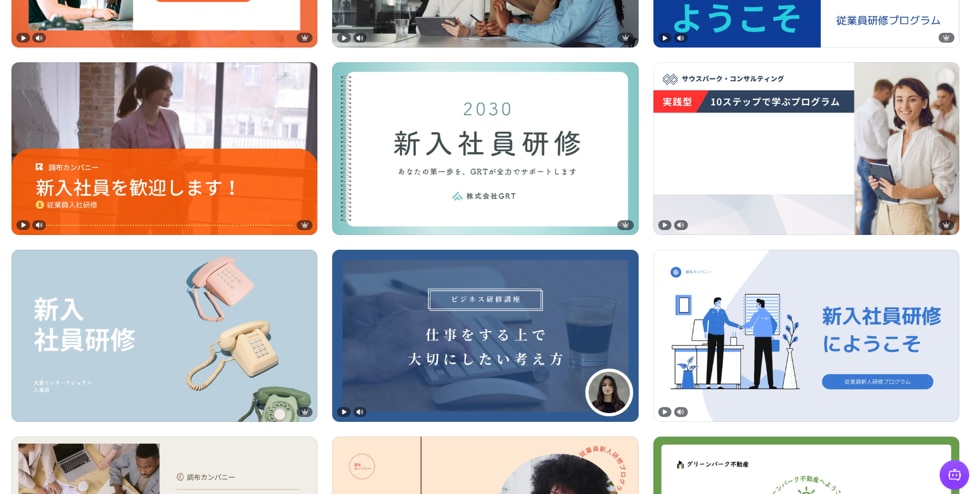
Canvaには、さまざまなデザインのテンプレートが用意されています。
研修内容に合うものをベースに、テキストや画像を差し替えながら、表紙、説明、まとめといった各スライドを作成できます。ゼロからレイアウトを考える必要がないため、デザインにかかる負担を抑えられる点もメリットです。
複数の研修動画を制作する場合は、共通のテンプレートを利用することで、シリーズ全体にも統一感を持たせられます。
プレゼンテーションに音声を加えて動画化する
スライドを使った講義形式の研修では、作成したプレゼンテーションに説明を加えて動画化する方法があります。
Canvaでは、作成したスライドを切り替えながら画面を録画し、説明する音声や自分の映像を一緒に収録できます。また、CanvaのAI音声生成機能を活用し、入力したテキストからナレーション音声を作成することも可能です。自分で音声を収録するのが難しい場合や、複数の研修動画にナレーションを追加したい場合にも活用できます。
音声を加えた後は動画全体を確認し、必要に応じてテキストや素材を追加するなど、内容を調整します。
図解やアニメーションを取り入れる
研修内容によっては、言葉だけでは仕組みや流れを理解しにくいことがあります。
Canvaでは、図形やアイコン、写真などの素材を組み合わせて図解を作成できます。例えば、業務フローや手順を矢印でつないだり、関連する情報をグループに分けたりすることで、内容の関係性を視覚的に整理できます。
さらに、テキストや素材にアニメーションを設定すれば、説明する順番に合わせて情報を表示するなど、研修内容に応じた見せ方も可能です。
関連記事:モーショングラフィックスの作り方を解説|Canvaで動く画像を簡単に作成する方法|Canva相談センター
チームで共有・編集する
企業の研修動画では、人事・教育担当者だけで内容を決めるのではなく、実際の業務を担当する部署などに確認を依頼するケースもあります。
Canvaでは作成中のデザインを共有できるため、複数の担当者で内容を確認・編集しながら制作を進められます。担当者間でファイルを個別にやり取りする手間を減らせる点も、チームで制作する際のメリットです。
また、テンプレートやデザインルールをチーム内で共有することで、制作担当者が変わった場合でも、一定の基準に沿って研修動画のデザインをそろえられます。
関連記事:Canvaのデザイン共有方法とは?権限設定やリンクの使い分けを解説|Canva相談センター
コース機能を活用して研修コンテンツをまとめる
Canvaでは、作成したデザインや研修コンテンツをまとめて「コース」として整理できます。複数のコンテンツを学習する順番に並べられるため、研修動画や資料を一連の学習コンテンツとして提供したい場合に活用できます。
作成したコースは、チームのメンバーや学習者に割り当てることが可能です。また、コースのレポート画面では、学習者が「開始待ち」「進行中」「完了」のどの状態にあるかを確認できます。
複数の研修動画や資料を個別に共有するのではなく、テーマごとにまとめて受講してもらいたい場合などに利用できる機能です。
まとめ
研修動画を内製する際は、撮影や編集から始めるのではなく、まず「誰に、何を身につけてもらうのか」を整理することが大切です。目的や対象者が明確になれば、動画の形式や構成、盛り込む情報も判断しやすくなります。
制作時は、1本の動画で扱うテーマを絞り、テロップや図解を取り入れながら、受講者が内容を追いやすい形に整えます。公開前には研修対象者に近い社員にも確認してもらい、説明不足や分かりにくい箇所を見直すと、実際の研修でも活用しやすいコンテンツになります。
継続的に研修動画を制作する場合は、テンプレートやデザインルールを共通化することも一つの方法です。Canvaのような動画制作ツールを取り入れることで、スライドや図解の作成、動画編集、チームでの共有などを同じ環境で進められます。
『Canva相談センター』では、Canva製品に精通した専門コンシェルジュが導入に向けた無料相談を承っております。ビジネス版Canva導入をご検討中の担当者さまはお気軽にご相談ください。