飲食店のメニュー表をCanvaで作る方法|デザインのコツとステップ別作成ガイド
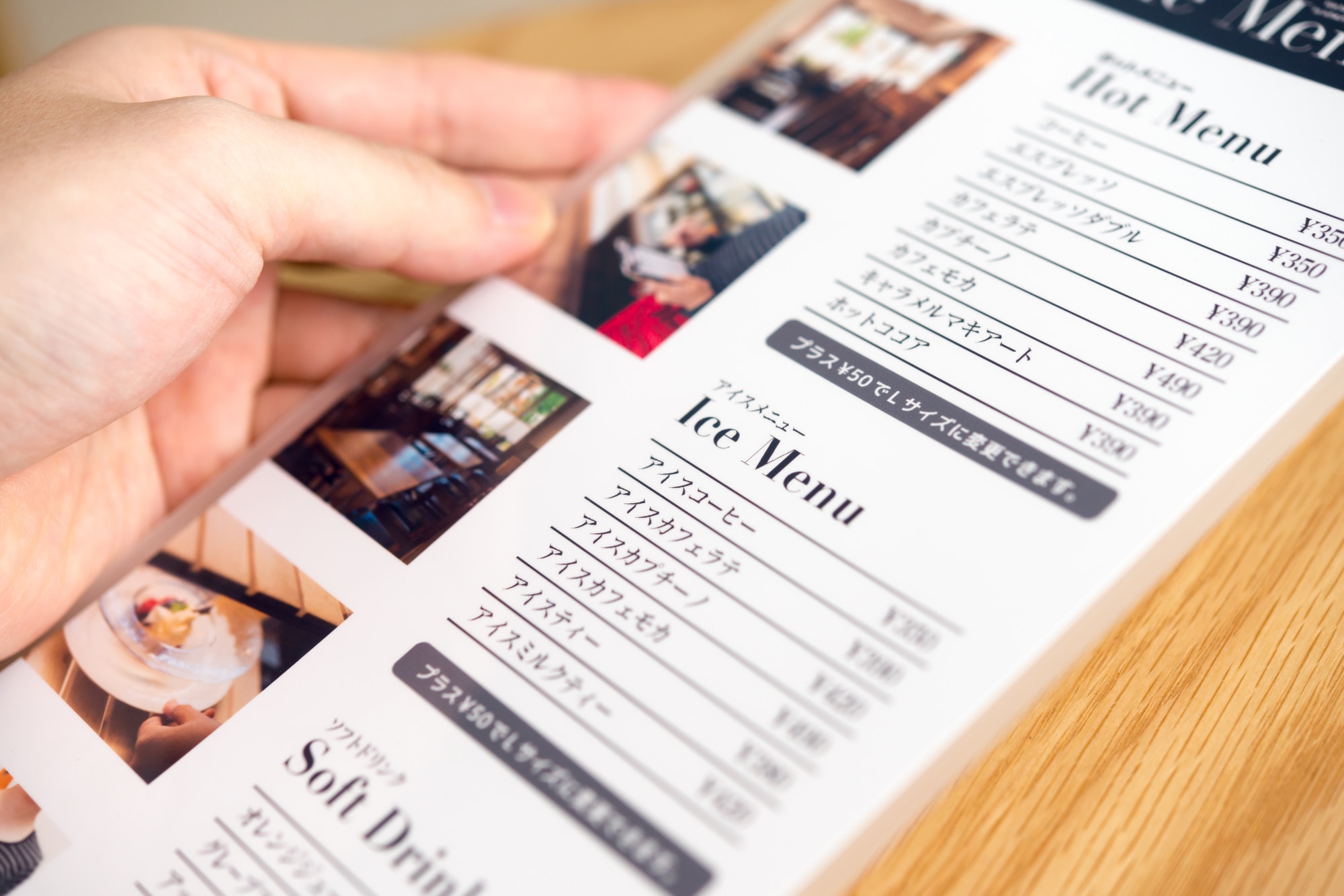
メニュー表は料理を並べるだけでなく、お店のコンセプトや魅力を伝える「第二の看板」とも言える重要なツールです。
完成度の高いメニュー表はお客様の注文意欲を高め、売り上げやリピート率の向上にも直結します。
しかし、「おしゃれに作る自信がない」「時間やコストをかけられない」と悩む飲食店オーナーも少なくありません。
本記事では、売れるメニュー表を作るための基本原則から、デザインツール「Canva」を使ったSTEP別の作成手順まで、わかりやすく解説します。
関連記事:誰でも簡単に無料でデザイン作成が可能な「Canva」とは?使い方や基本機能、料金プラン、商用利用について解説|Canva相談センター
目次[非表示]
売れるメニュー表の基本原則
ただ料理の写真や値段を並べただけのメニュー表では、お店の魅力は伝わりません。
注文意欲を高め売り上げにつながるメニュー表を作るためには、デザインや構成の前に押さえておくべきポイントがあります。
メニュー表の種類と特徴を知っておこう
メニュー表には大きく3つの種類があります。
デザインを考える前に、お店の業態や用途に合ったタイプを選ぶことが重要です。
種類によって印刷方法や加工の仕様も変わるため、デザインを始める前に方向性を決めておくとスムーズです。
料理名・写真・説明文で食欲をそそるデザインに
メニュー表において、料理名はただの商品名ではありません。
産地・調理法・食感を盛り込んだ表現にすることで、お客様の期待感と料理への付加価値を高めることができます。
たとえば「唐揚げ」という表記よりも、「秘伝のタレに漬け込んだ大山どりのジューシー唐揚げ」のように具体的に記述するほうが、注文したいという気持ちを引き出しやすくなります。
食材へのこだわりやストーリーを一言添えるだけで、料理に対する興味と期待感が大きく高まります。
写真の質も、注文の可否を左右する重要な要素です。
湯気やソースのつや、食材のみずみずしさといった「シズル感」を意識した一枚が、お客様の注文の決め手となります。
自然光の下で撮影すると料理がよりおいしそうに見え、お皿やカトラリー、背景の小物にも気を配ることで全体のクオリティが上がります。
プロのカメラマンへの依頼が難しい場合でも、撮影環境を整えるだけで仕上がりは大きく変わります。
看板メニューの見せ方とレイアウトの工夫
利益率が高いメニューやお店自慢の一品は、メニュー表の中で戦略的に目立たせることが重要です。
他のメニューより写真を大きく掲載したり、目を引く枠で囲んだり、「当店一番人気」といったマークを付けることで、自然に視線を誘導し注文を後押しできます。
多くのお客様はメニュー選びに迷うため、お店側からのわかりやすいおすすめ提示が、注文決定を助ける親切なガイドとなります。
レイアウト設計においては、お客様の視線の動きを意識することが欠かせません。
見開きのメニュー表では、視線は「Z型」に動く傾向があることが知られています。
左上から右上、左下から右下へと視線が流れるこの経路上に、推したいメニューを配置するのが効果的です。
この視線誘導の考え方は「グーテンベルク・ダイヤグラム」とも呼ばれており、視線が最も集まりやすい左上と右下のエリアを活用することで、注文率の向上が期待できます。
デザインの統一感と価格表記の心理的工夫
メニュー表のデザインは、お店の内装・ロゴ・食器など、ブランド全体のイメージと一貫性を持たせることが重要です。
フォント・配色・イラストのテイストをお店のコンセプトに合わせることで、お店独自の世界観がお客様に伝わり、ブランドイメージが強化されます。
例えば、高級レストランであればミニマルで洗練されたフォントと余白を生かしたデザイン、活気ある居酒屋であれば手書き風の文字やにぎやかな色使いが雰囲気に合います。
価格表記にも工夫の余地があります。
「¥」や「円」の表記を省略したり、数字のフォントサイズをやや小さくしたりすることで、価格への心理的な抵抗感を和らげる効果が期待できます。
また、高価格帯のメニューを先に提示する「アンカリング効果」を活用することで、その後に続く中価格帯のメニューが相対的に手頃に感じられ、注文につながりやすくなります。
ただし、これらは補助的なテクニックであり、料理の質とサービスに見合った適正価格の設定が大前提であることは言うまでもありません。
業態別・メニュー表作成のポイント
飲食店のメニュー表は、業態によって求められる役割や効果的な見せ方が異なります。
同じメニュー表でも、特別な食事を楽しむレストランと、気軽に立ち寄るカフェ、仲間とにぎやかに過ごす居酒屋では、お客様が期待することはまったく異なります。
ここでは、代表的な3業態のポイントを整理します。
レストラン:カテゴリ分けと高級感の演出
レストランのメニュー表では、お客様がコースの流れをイメージしやすいよう、「前菜」「スープ」「魚料理」「肉料理」「デザート」といったカテゴリ分けを明確に行うことが基本です。
メニュー数が多くなりがちなレストランだからこそ、整理された構成がスムーズな注文につながります。
季節ごとやイベントに合わせたカテゴリページを設けることで、訪れるたびに特別感を演出することも可能です。
デザイン面では、余白をたっぷりと使い、シンプルで読みやすいフォントを選ぶことが落ち着いた高級感につながります。
上質な紙や重厚感のあるメニューブックの使用も効果的です。
料理の説明文には食材の産地・希少性・シェフのこだわりを丁寧に記述し、料理そのものの価値を高めましょう。
居酒屋:おすすめと豊富さのアピール
居酒屋のメニュー表では、席についてすぐに注文できる流れを作ることが重要です。
「とりあえず」で頼める一品料理や、提供に時間がかからないスピードメニューを目立つ位置に配置することで、来店直後のスムーズな注文につながります。
仕入れ状況に応じた「本日のおすすめ」や季節限定メニューは、別枠で大きく表示したり手書きPOPを添えたりして特別感を演出しましょう。
リピートするお客様にとっても、日替わりや季節限定メニューが目新しさを生み、定番メニューへの興味も高めてくれます。
ドリンクメニューはビール・日本酒・焼酎・カクテル・サワーなどの種類をカテゴリ別に整理し、豊富なラインナップをわかりやすくアピールすることが大切です。
カフェ:世界観が伝わるおしゃれなデザイン
カフェにとってメニュー表は、料理の案内であると同時に、お店のコンセプトや世界観を伝える重要なアイテムです。
手書き風のフォントやナチュラルな風合いの紙、オリジナルのイラストなどを取り入れ、お店の個性が伝わるデザインを意識しましょう。
こだわりのコーヒー豆の種類や入れ方、自家製スイーツの素材などを丁寧に説明することで、商品の魅力を深く伝えることができます。
写真については、ただ料理を写すだけでなく、光の加減や構図を工夫し、「そのカフェで過ごす心地よい時間」を想起させるような世界観を表現することが効果的です。
ランチセットやケーキセットなど、お得な組み合わせを見やすく示すことで、客単価アップも期待できます。
メニュー表作成の準備と完成までのステップ
実際にメニュー表を作り始める前に必要な準備と、完成までの流れをステップ形式で解説します。
Canvaを活用することで、デザイン知識のない方でも迷わず進められます。
ステップ1:掲載メニューの整理と構成設計
まず、メニュー表に掲載するすべての料理とドリンクをリストアップします。
その後、看板メニュー・利益率の高い商品・季節のおすすめなどを明確に区別し、カテゴリ分けと大まかな配置を決めましょう。
この段階で料理名・説明文・価格を準備しておくと、後のデザイン作業がスムーズに進みます。
「お客様が選びやすい流れになっているか」「お店の強みが伝わる構成になっているか」という視点で確認することがポイントです。
デザインよりも先に構成を固めることで、完成後に「伝わらない」と感じるリスクを大幅に減らせます。
リストアップや構成を固める際にはCanvaシートやホワイトボードの活用がおすすめです。
関連記事:Canvaホワイトボード活用術|会議をもっとスムーズにする新しいアイデア共有の形|Canva相談センター
関連記事:Canvaシート活用ガイド|業務で“伝わる表”を作る方法|Canva相談センター
ステップ2:作成方法とテンプレートの選定
構成設計が終わったら、いよいよデザイン作成に入ります。
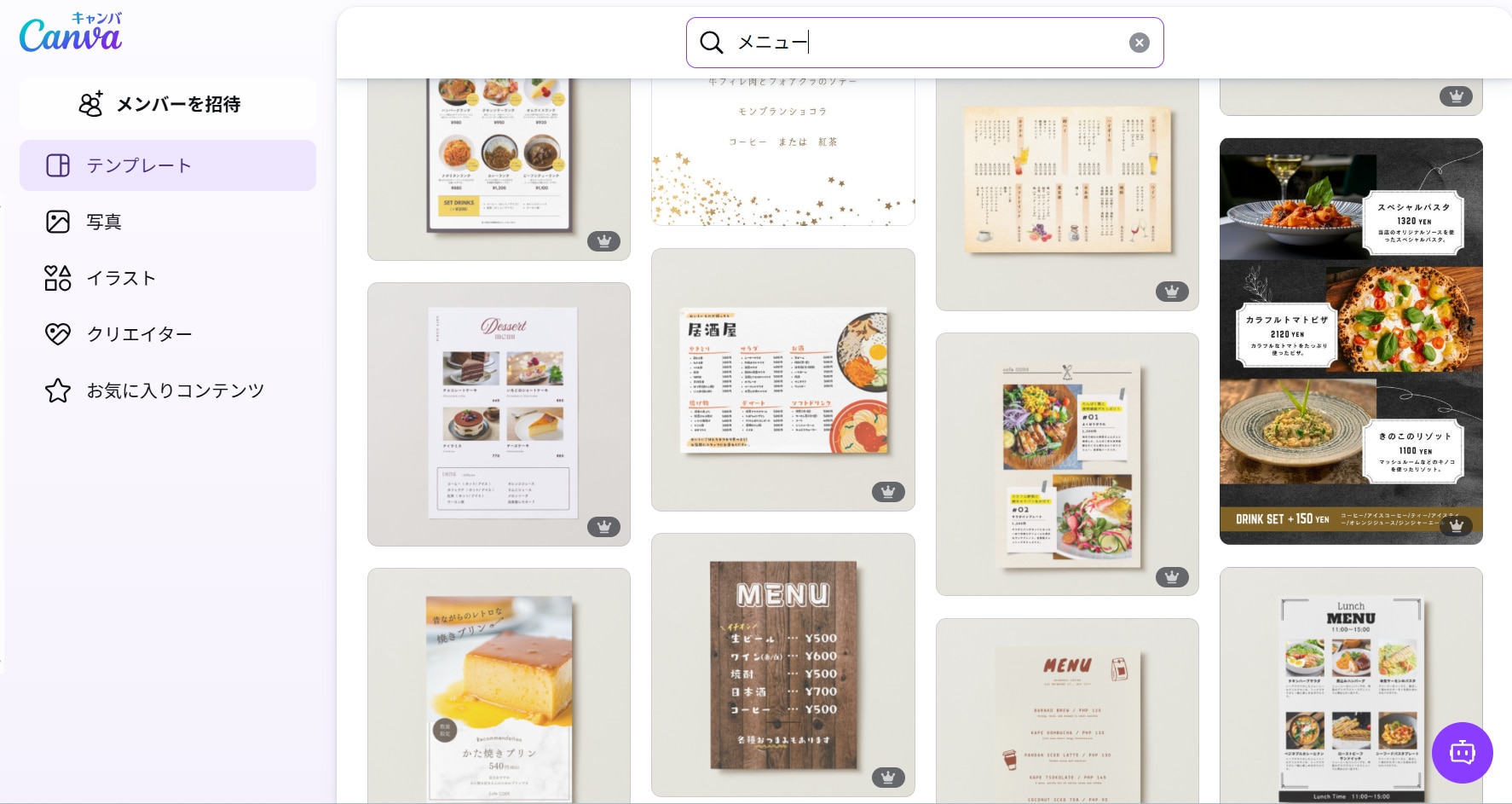
Canvaには飲食店向けのメニュー表テンプレートが数千点以上用意されており、和風・洋風・モダン・カジュアルなど、お店のコンセプトに合ったものを選ぶだけでレイアウトのベースが完成します。
テンプレートを選ぶ際は、色やフォントは後から変更できることを前提に、まず全体のレイアウト構造がお店の業態やメニュー構成と合致しているかを確認しましょう。
テンプレートを活用することで、外部デザイナーへの依頼に遜色のない仕上がりを、短時間で実現できます。
手書きのメニュー表を作成したい場合は、Canvaの手書き風フォントやイラスト素材を組み合わせることで、温かみのある個性的なデザインを目指せます。
実際に撮影した料理写真をそのまま挿入できる点も、Canvaならではの強みです。
ステップ3:写真・テキスト入力と印刷
テンプレートを選んだら、料理の写真・テキスト情報をCanvaに組み込んでいきます。
写真は明るさや色味を調整し、必要に応じてトリミングを行ったうえで配置しましょう。
テキストについては、料理名・説明文・価格に誤字脱字がないか、複数人でのチェックを徹底することが大切です。
完成後の印刷では、ラミネート加工を施すと水や汚れに強くなり、メニュー表が長持ちします。
自店での印刷が難しい場合は、印刷会社に依頼することでより高品質な仕上がりが期待できます。Canvaでは印刷会社への入稿に対応したデータ形式での書き出しも可能なため、作成から印刷まで一連の流れをスムーズに進めることができます。
メニュー表をCanvaで作成するメリット
Canvaを使ってメニュー表を作成したり運用したりする際に、知っておくと便利な機能や活用方法について紹介します。
豊富なテンプレートと直感的な編集操作
Canvaには飲食店向けのメニュー表テンプレートが数千点以上用意されています。
自店の写真・テキスト・ロゴを差し替えるだけで、高品質の仕上がりが実現できます。
フォントや配色の変更もクリック操作で完結するため、デザインの専門知識がなくても統一感のあるメニュー表を作成することが可能です。
また、Canvaにはカフェ・バー・居酒屋・焼き肉店・すし屋・イタリアンなど、業態ごとに最適化されたテンプレートが揃っています。
カジュアルな雰囲気から高級感のあるテイストまで幅広く対応しているため、お店のコンセプトに合ったデザインを見つけやすい点も魅力です。
関連記事:Canvaテンプレート探しと選びのコツ|Canva相談センター
季節メニューや日替わりメニューへの素早い対応
Canvaはクラウド上でデータが管理されるため、季節限定メニューや日替わりランチなど、頻繁に内容が変わるメニューにも素早く対応できます。
一度作成したデザインをテンプレートとして保存しておくことで、次回以降の更新作業を大幅に短縮することが可能です。
価格変更や新メニューの追加も、テキストを書き換えるだけで対応できます。
シンプルな印刷であればCanva上から直接印刷を注文できる「Canvaプリント」機能も備わっており、デザインから発注までを一画面で完結させることが可能です。
ラミネート加工など本格的な仕上げが必要な場合は、Canvaと連携しているネット印刷会社に直接データを入稿する方法が便利です。
デザイン修正のたびに一からデータを作り直す手間がなく、常に最新のメニューを手軽に印刷できる環境が整っています。
書き出し形式と印刷・共有への対応
完成したメニュー表は、PDF・PNG・JPGなど複数の形式でダウンロードできます。
卓上メニュー・壁掛けメニュー・デジタルサイネージなど、用途に合わせて最適な形式を選べる点が便利です。
スマートフォンからも操作できるため、外出先でも手軽にメニューの修正や更新が行えます。
テイクアウトや移動販売など、店舗外での活用シーンでも、その場でメニューを更新してSNSやメールで即座に共有できる点は大きな強みです。
写真をCanva上で直接加工できる
メニュー表に使う料理写真を、Canvaの画像編集機能を使ってそのまま加工できます。
別の画像編集ソフトを用意する必要がなく、デザイン作業と写真加工を一つの画面で完結できます。
主な加工機能としては、明るさ・彩度・コントラストなどの色調整、フィルターの適用、トリミング・切り抜き、ぼかし処理などが挙げられます。
フィルターで雰囲気を出す画像加工ができるため、一瞬で雰囲気を変えて、テキストやデザインにも統一感が生まれます。
また、自然光で撮影した料理写真の明るさを調整したり、背景をすっきり見せるためにぼかしを加えたりといった作業も、クリック操作で手軽に行えます。
さらに、デザインテンプレートに合わせて画像に影を付ける「影付き」機能も備わっており、グロー・ドロップ・傾きなど複数の種類から選ぶことができます。
料理写真に立体感や高級感を加えたいときに活用できます。
ブランドキット・ブランドテンプレートで統一感を維持する
複数の店舗を展開するフランチャイズや飲食チェーンにとって、Canvaはブランドの一貫性を保ちながら効率的にデザインを管理できるツールとして特におすすめです。
Canvaの「ブランドキット」機能を使えば、企業として使用するロゴ・フォント・カラーパレット・画像などをあらかじめCanva内に登録しておくことができます。
登録された素材はメンバー全員が共通で使用できるため、店舗ごとにデザインがバラバラになるリスクを防ぎ、ブランドの一貫性を全店舗で維持することが可能です。
また「ブランドテンプレート」を管理者が作成・登録しておくことで、各店舗のスタッフはゼロからデザインを作る必要がなくなります。
古いバージョンのデザインが使い続けられるリスクもなくなり、ロゴやテンプレートの更新周知もCanvaだけで完結します。
関連記事:Canvaのブランド機能で社内デザインを統一する方法|Canva相談センター
グループ作成・フォルダ共有でチーム管理を効率化する
Canva内でグループを作成し、フォルダごとに共有範囲を設定することができます。
たとえば「広報」「営業」「店舗運営」などのグループを作り、それぞれに対応したフォルダを紐づけることで、必要なメンバーだけが必要なデザインにアクセスできる環境を整えられます。
フォルダごとに異なるブランドキットやテンプレートを設定することも可能なため、エリアや業態が異なる複数ブランドを展開している場合にも柔軟に対応できます。
また、承認フローの設定により、デザインの公開・使用前に管理者が確認するプロセスを組み込むこともできます。
関連記事:Canvaフォルダ活用術|企業での効率的なデザイン管理|Canva相談センター
まとめ
本記事では、売れるメニュー表を作るための基本原則から業態別のポイント、そしてCanvaを使った具体的な作成手順まで解説しました。
メニュー表作りで最も大切なのは、お客様の視点に立つことです。
料理名や写真・説明文で食欲を刺激し、視線の流れを意識したレイアウトで看板メニューをさりげなく目立たせます。
こうした工夫の積み重ねが、注文率やリピート率の向上につながります。
Canvaの豊富なテンプレートと直感的な操作性を活用すれば、デザインの専門知識がなくてもプロ品質のメニュー表を短時間で作成できます。
ぜひ本記事を参考に、お店の魅力を最大限に伝えるメニュー表づくりに取り組んでみてください。
『Canva相談センター』では、Canva製品に精通した専門コンシェルジュが導入に向けた無料相談を承っております。ビジネス版Canva導入をご検討中の担当者さまはお気軽にご相談ください。